
本文主要介绍: 固定资产核算在应用 Excel 之前有两套账,一套是固定资产卡片或台账,作用是登记购入固定资产的名称、原值、折旧年限、年折旧额、净残值等,同时还要记录因报废或售出后固定资产
固定资产核算在应用 Excel 之前有两套账,一套是固定资产卡片或台账,作用是登记购入固定资产的名称、原值、折旧年限、年折旧额、净残值等,同时还要记录因报废或售出后固定资产的减少。另一套账负责记录每个会计期间各项资产应计提的折旧额、累计折旧额和净值。使用 Excel 创建固定资产台账和折旧提算表则可大大减轻工作量,并增加核算的准确度。
下面是依据国家规定制定的分类折旧表,可用来查询设备的折旧年限。
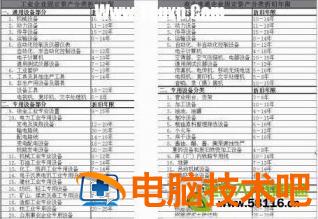
步骤 01 新建工作表 启动 Excel2007 新建一个工作簿,将 Sheet1 改名为; 分类折旧”,并保存。选中 A1 单元格,输入; 工业企业固定资产分类折旧年限”,选中 A1:B1 单元格区域,点击; 合并居中”按钮。

步骤 02 输入通用设备折旧年限 在 A2:B15 单元格区域的单元格中分别输入通用设备及其折旧年限。适当调整列宽,保证单元格中内容完成显示。
步骤 03 依次录入其他折旧年限 这个工作表没有复杂的公式需要设置,只有繁琐的录入工作,重复劳动而已。这里就不一步步都写出来了,分别将折旧年限录入即可。在输入右侧的折旧年限表时,中间空一列,也就是空出 C 列,这样更方便浏览,页面也更整洁。
步骤 04 调整列宽 因为文字量较大,列宽要重新调整才能完整显示。但如果简单拉动调整列宽,两侧宽度难免不同,这样做出的表格缺乏对称性,影响整体布局。最好的方法是设置列宽,保证列宽完全相同。选定 A 列,点击鼠标右键弹出快捷菜单,选择; 列宽”,在弹出的; 列宽”对话框中输入数字;35”,将 D 列宽度也设置为 35。用同样的方法,将 B 列和 E 列的列宽调整为;22”。

步骤 05 完善表格 设置标题的字体、字号,字形加粗,并为左右两边的大标题设置填充色,让它更醒目。设置表格边框线,然后取消网格线显示,现在表格一下清爽整齐起来。