本文主要介绍: 本文中我们介绍如何用 Excel 快速统计成绩和分析成绩分布情况的方法和步骤。准备数据 输入必要的数据,工作表命名为总表,以 D 列的政治分数 (满分 100) 为例,在单元格 E1~I1 分别输入
本文中我们介绍如何用 Excel 快速统计成绩和分析成绩分布情况的方法和步骤。
准备数据
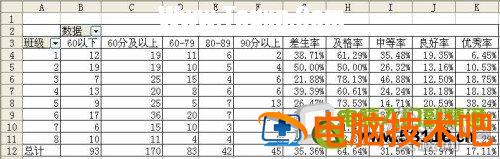
输入必要的数据,工作表命名为; 总表”,以 D 列的政治分数 (满分 100) 为例,在单元格 E1~I1 分别输入 60 以下(差)、60 分及以上(及格)、60-79(中等)、80-89(良好)、90 分以上(优秀)。
然后在单元格 E2~I2 分别输入下面的公式:E2:=IF(D260,1,0)、F2:=IF(D2=60,1,0)、G2:=IF(AND(D2=60,D2=79),1,0)、H2:=IF(AND(D2=80,D2=89),1,0)、I2:=IF(D2=90,1,0),最后选择单元格区域 E2~I2,将其向下填充到区域 E264~I264。
计算基本数据
所谓基本数据,就是实考人数、最高分、最低分和平均分(以政治课为例)。单击数据区域的单元格,选择菜单; 数据”→; 数据透视表和数据透视图”,弹出; 数据透视表和数据透视图向导 - 3 步骤之 1”对话框,一路点击; 下一步”即可创建一张空白的数据透视表,将工作表命名为; 基础分析”。单击空表区域内的任意位置,显示; 数据透视表字段列表”对话框,将; 班级”字段拖入; 将行字段拖到此处”中,将; 政治”字段拖入; 请将数据字段拖到此处”中(图 1)。
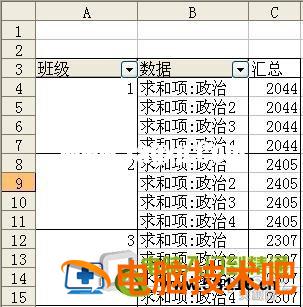
在 B4 单元格; 求和项:政治”处单击鼠标右键,在弹出的菜单中选择; 字段设置”,在弹出的; 数据透视表字段”对话框中,选择汇总方式为; 计数”。再把; 求和项: 政治 2”的汇总方式选择为; 最大值”,; 求和项: 政治 3”的汇总方式选择为; 最小值”,; 求和项: 政治 4”的汇总方式选择为; 平均值”。最后,把; 数据”字段拖到; 汇总”字段处即可(图 2)。
统计成绩分布情况
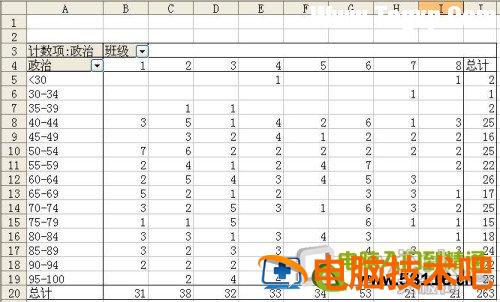
从 30 分~100 分,每隔 5 分统计各班各分数段人数(以政治课为例)。再创建一张空白数据透视表,命名为; 分数段;,将; 班级”字段拖入; 将列字段拖到此处”中,; 政治”字段拖入; 将行字段拖到此处”中,; 政治”字段拖入; 请将数据字段拖到此处”中。
在 B4 单元格; 求和项:政治”处单击鼠标右键,在弹出的菜单中选择; 字段设置”,在弹出的; 数据透视表字段”对话框中,选择汇总方式为; 计数”。选中一个分数,单击鼠标右键,在弹出的菜单中选择; 组及显示明细数据”→; 组合”,在弹出对话框的; 起始于”编辑框中输入;30”,在; 终止于”编辑框中输入;100”,然后设置; 步长”为;5”,单击; 确定”按钮即可(图 3)。