本文主要介绍: 我们为各位不熟悉 Word 的读者准备了这个入门级动画教程,希望带领您了解 Word、用好 Word。从今天开始我们会陆续为大家发布,敬请关注!第一讲:新建 Word 文档 启动 Word 2003 应用程序后,
我们为各位不熟悉 Word 的读者准备了这个入门级动画教程,希望带领您了解 Word、用好 Word。从今天开始我们会陆续为大家发布,敬请关注!
启动 Word 2003 应用程序后,Word 自动创建一个名称为; 文档 1”的空白文档。如果要创建新的文档,可以使用下面三种方法:
方法一:按 Ctrl+ N 快捷键
方法二:单击; 常用”工具栏的; 新建空白文档”按钮
方法三:执行; 文件”→; 新建…”,启动并使用; 新建文档”任务窗格
如果使用前两种方法,Word 2003 将基于通用模板创建新的空白文档; 使用方法三,有比较多的文档类型可以选择。在任务窗格中,可以新建; 空白文档”、;XML 文档”、; 网页”和; 电子邮件”,也可以根据原有文档或模板创建新文档。
可以创建一个和原始文档内容完全一致的新文档,具体步骤如下:
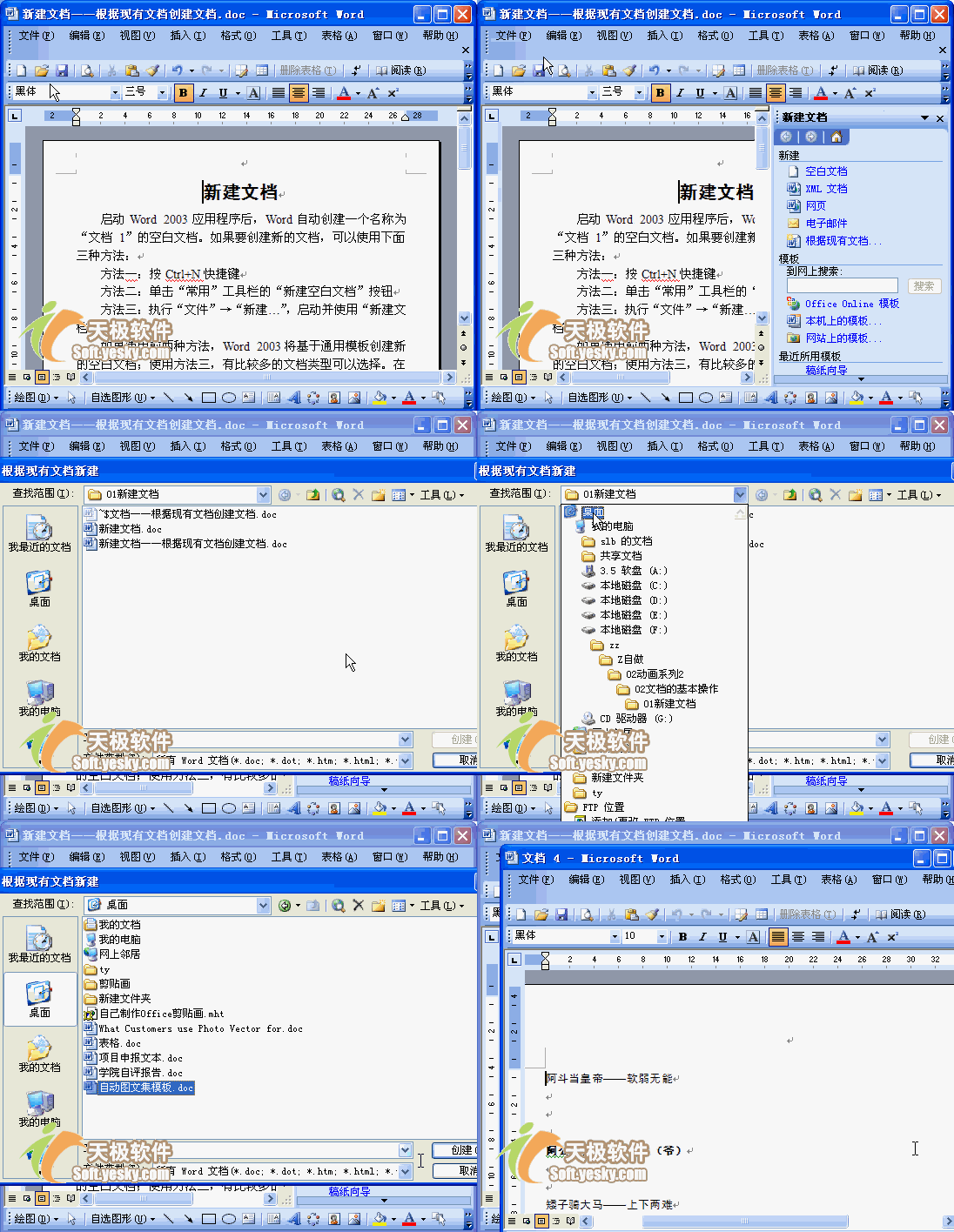
(1) 执行; 文件”→; 新建…”,打开; 新建文档”任务窗格。
(2) 单击; 新建”标题下的; 根据现有文档…”,打开; 根据现有文档新建”对话框。
(3) 在对话框中定位到所要参照的原始文档所在的文件夹。
(4) 选择新建文档所基于的文档。
(5) 单击; 创建”按钮。
具体操作的动画演示过程如下:
(1) 执行; 文件”→; 新建…”,打开; 新建文档”任务窗格。
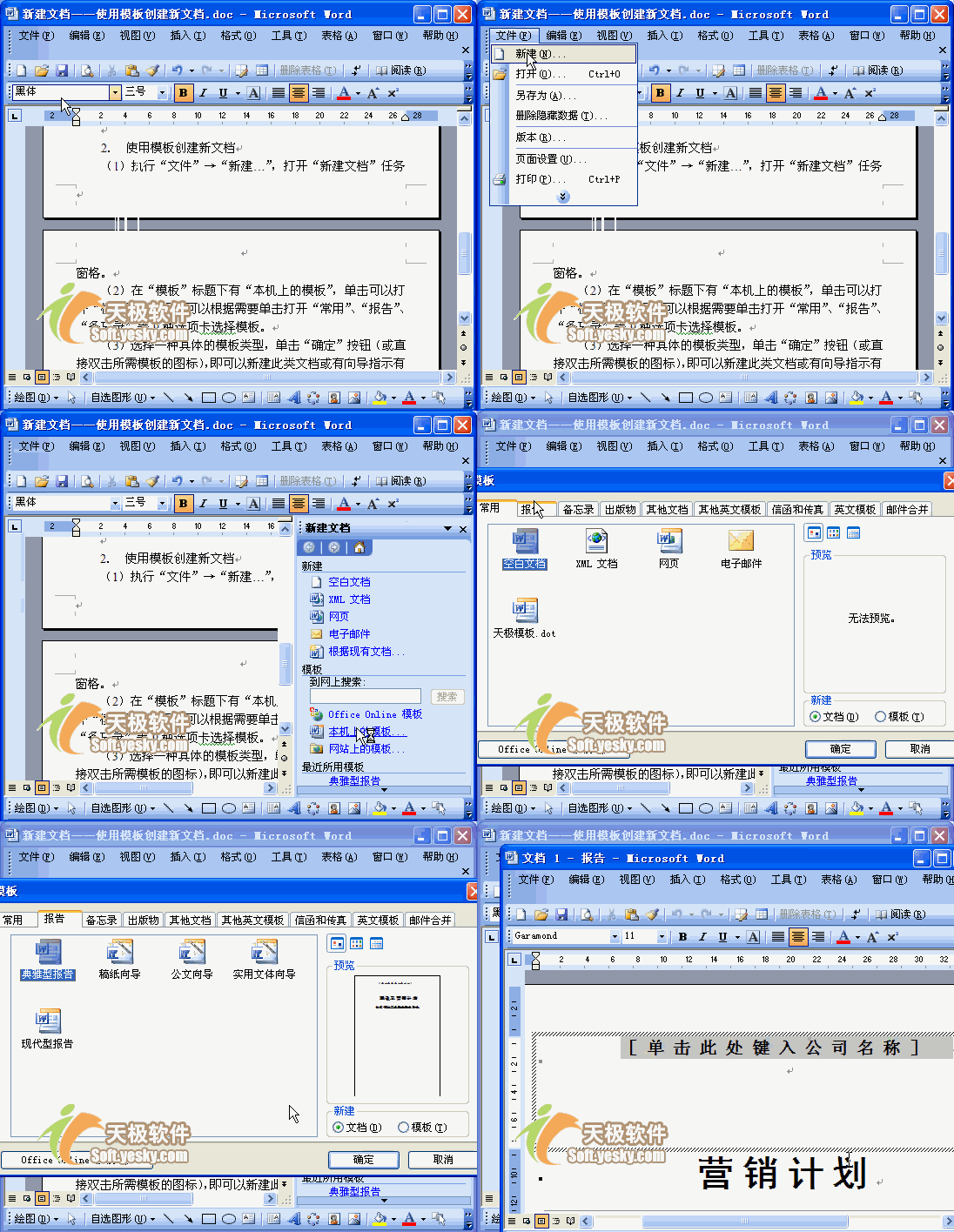
(2) 在; 模板”标题下有; 本机上的模板”,单击可以打开; 模板”对话框,可以根据需要单击打开; 常用”、; 报告”、; 备忘录”等 9 种选项卡选择模板。
(3) 选择一种具体的模板类型,单击; 确定”按钮 (或直接双击所需模板的图标),即可以新建此类文档或有向导指示有关文档的具体设置。
如果不能满足要求,还可以选用;Office Online 模板”或; 网站上的模板”。在; 最近所用模板”列出了最近使用过的模板类型,直接单击就可以根据该模板创建新文档。
具体操作的动画演示过程如下: