
在操作电脑办公的途中,有些用户需要对一些数据进行处理时,常常就会运用到 excel 表格来帮助自己,这也是一款现今比较受用户追捧的办公软件,可是有的用户在电脑中打开 excel 时就会有无法打开文件因为格式或扩展名无效的提示,那么 excel 无法打开文件因为格式或扩展名无效如何解决呢?下面小编就来告诉大家具体的解决方法吧。
对于 excel,相信用户也会有其他操作上的问题,有些问题确实不知道如何解答,小编在此为大家带来其他有关 excel 的相关教程,用户可以来其中看看,解答你的疑惑
推荐教程:excel 怎么快速下拉到几千行、excel 表格求和怎么弄
具体方法:
一、修改文件格式
exce 文件打不开,可能是文件格式的问题,我们将 excle 的文件格式改为 xls 为后缀,再重新打开。

二、打开方式有问题
在打开 excle 文件的时候,由于我们没有设置用 excle 作为默认打开的软件,所以就会提示错误,选中文件,右键单击选择打开方式,选择 excle。

三、office 版本不兼容
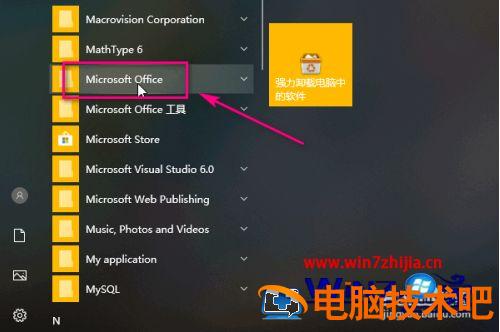
1、我们点击开始菜单,找到 Microsoft Office 文件夹。
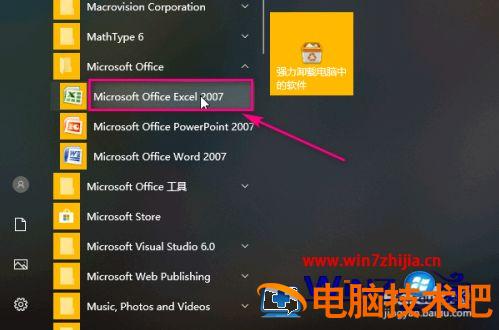
2、展开,查看 excle 相对应的版本,如果版本过低,我们可以对相应的版本进行升级就可以了。
四、修改注册表
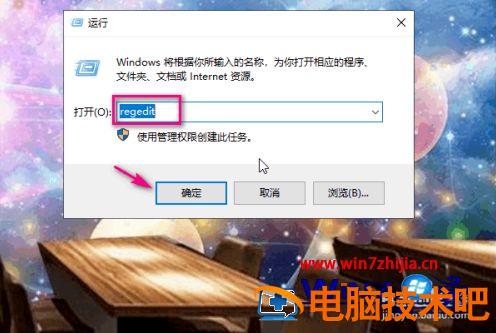
1、打开运行窗口的命令,输入 register, 然后按确定进入注册表。
2、在注册表中,依次展开 HKEY_CURRENT_USER-》Software-》Microsoft-》Office
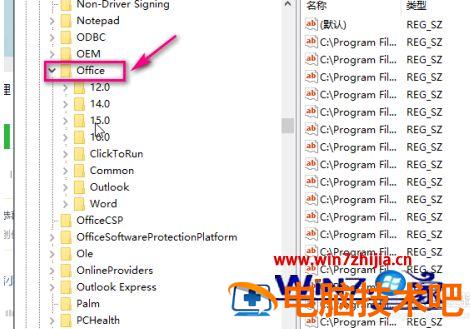
3、在文件夹下选择 14,office 为 10 版的选择 14,07 版本的选择 12。
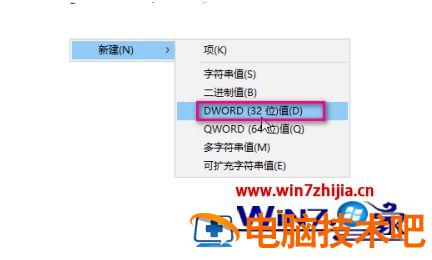
4、然后再右侧的空白处右键单击,选择新建 ->DWORD, 根据自己的操作系统选择 32 位的还是 64 位的!
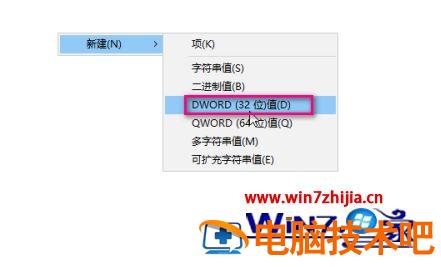
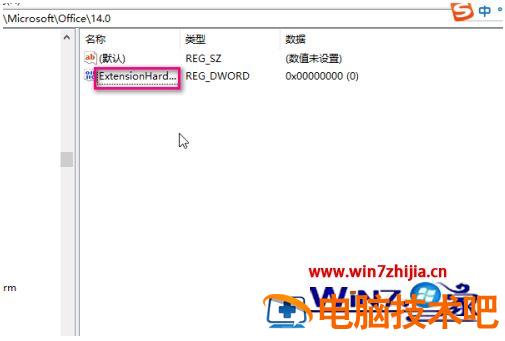
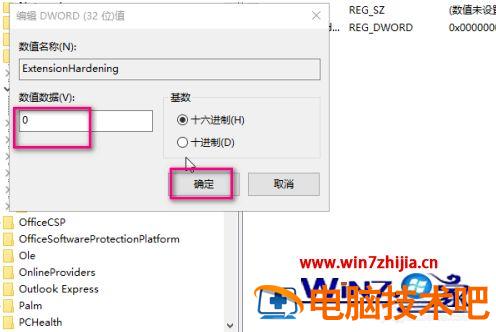
5、将值设为 ExtensionHardening。
6、接着选中这个文件,右键单击选择修改。
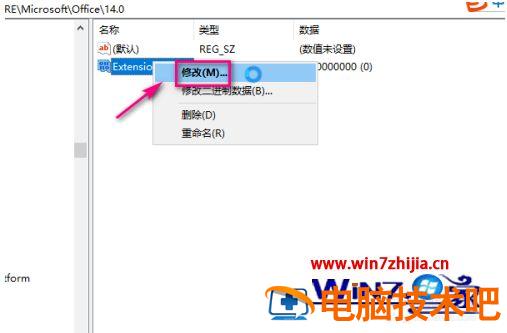
7、在弹出的对话框中将值设为 0,点击确定即可。
上述就是 excel 无法打开文件因为格式或扩展名无效解决方法了,有遇到这种情况的用户可以按照小编的方法来进行解决,希望能够帮助到大家。