
本文主要介绍: 默认情况,Word2007 提供了多种剪贴画文字环绕方式,如四周型环绕、紧密型环绕、上下型环绕和穿越型环绕等方式。如果这些文字环绕方式无法满足用户的实际需求,则可以编辑环绕顶
默认情况,Word2007 提供了多种剪贴画文字环绕方式,如; 四周型环绕”、; 紧密型环绕”、; 上下型环绕”和; 穿越型环绕”等方式。如果这些文字环绕方式无法满足用户的实际需求,则可以编辑环绕顶点自定义剪贴画的文字环绕方式,前提是必须首先选中; 紧密型环绕”方式。
在 Word2007 文档中编辑剪贴画文字环绕顶点的操作步骤如下所述:
第 1 步,打开 Word2007 文档窗口,选中需要设置文字环绕方式的剪贴画。
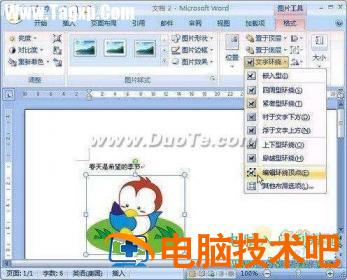
第 2 步,在; 图片工具”功能区的; 格式”选项卡中,单击; 排列”分组中的; 文字环绕”按钮,并在打开的菜单中选择; 紧密型环绕”选项。然后再次单击; 文字环绕”按钮,选择; 编辑环绕顶点”命令,如图所示。
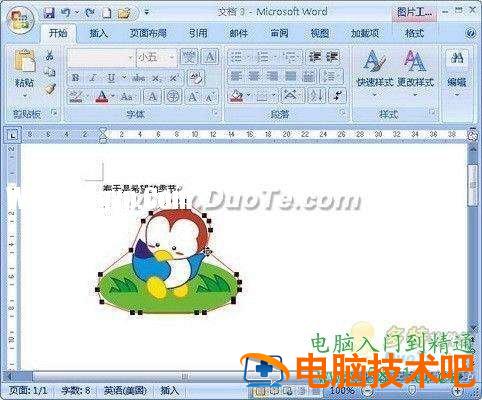
第 3 步,在 Word2007 文档中,被选中的剪贴画周围将出现多个黑色的环绕顶点,将鼠标指向任意顶点,当鼠标箭头呈现四向箭头时,拖动鼠标调整环绕顶点的位置即可,如图所示。
正文完