
本文主要介绍: 很多小伙伴们最近在询问 ai 插件 subscribe 安装操作,其实很简单,今天小编就为大家来介绍下 ai 插件 subscribe 安装操作内容,快来看看吧!
很多小伙伴们最近在询问 ai 插件 subscribe 安装操作,其实很简单,今天小编就为大家来介绍下 ai 插件 subscribe 安装操作内容,快来看看吧!
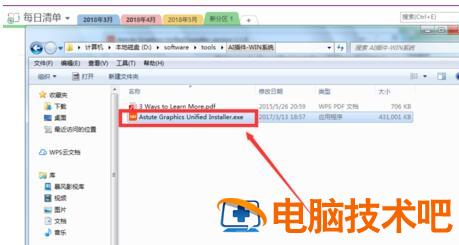
在电脑上下载【subscribe】插件,然后点击【subscribe】安装程序,开始安装 subscribe 插件,
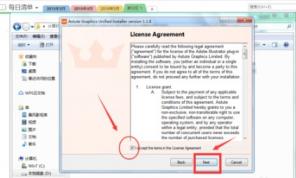
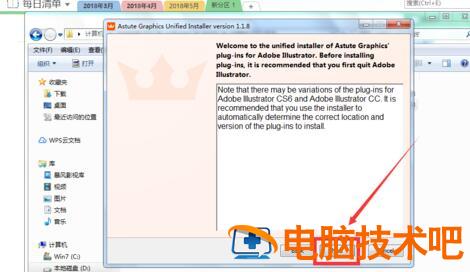
进入 subscribe 安装界面,点击【Next】按钮,确认电脑未打开 ai,点击【Next】按钮,勾选【I accept……】前的选项框,再点击【Next】按钮,
选择要安装的插件,只安装 subscribe 插件,选择 subscribe 插件就可以了,然后点击下面的【Next】按钮,
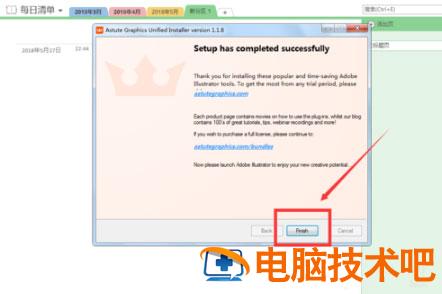
subscribe 安装程序会自动检测到当前电脑上的所有 AI 版本,并且会自动选中其中的版本,当然也可以通过手动勾选相应的 AI 版本,然后点击【install】按钮,subscribe 安装完成,点击【Finish】按钮,
打开 ai,也就是刚才安装时勾选的那个 AI 版本,弹出【About subscribe】界面,点击下面的【Activate】按钮,在弹出框【Activate subscribe】中输入激活码,然后点击【ok】按钮,弹出提示消息激活成功,点击【ok】按钮,然后重新启动一次 AI 软件,
在 ai 软件上面的菜单栏中,找到【帮助】--【Astute Graphics】--【SubScribe】,可以看到 AI 已经成功安装了 subscribe 插件,AI 软件左侧的工具栏上多了几个工具,也就是 subscribe 插件的工具; 接下来就可以使用 AI 插件 subscribe 进行尺规作图啦。
上面就是小编为大家带来的 ai 插件 subscribe 安装操作内容,一起来学习学习吧。相信是可以帮助到一些新用户的。