
本文主要介绍: 说到 Proteus 软件,估计有的网友入手过程里还不会进行简单仿真,其实很简单的,这里小编就提供了借助 Proteus 进行简单仿真的详细步,有需要的朋友不要错过哦。
说到 Proteus 软件,估计有的网友入手过程里还不会进行简单仿真,其实很简单的,这里小编就提供了借助 Proteus 进行简单仿真的详细步,有需要的朋友不要错过哦。
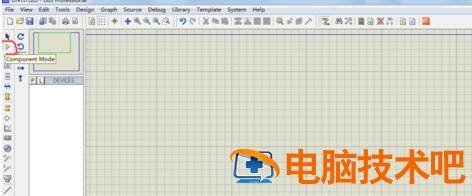
打开 Proteus,在左边工具栏中点击下图按钮。component mode 代表元器件模式。
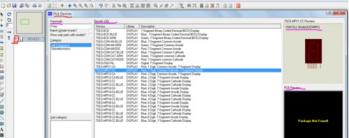
在单击 "P" 按钮,弹出 pick device 对话框。包含的内容有 keyword(关键字) 用来输入元器件的名称,category(目录):表示元器件所在的类别,右边就是原理图预览和 pcb 封装预览。如图所示。
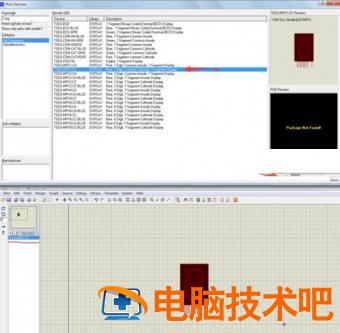
在这小编找了一个 7 段数码管,在出现的结果在选择要的种类,再单击 OK
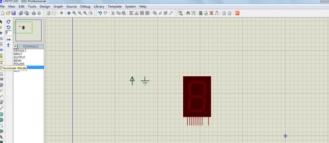
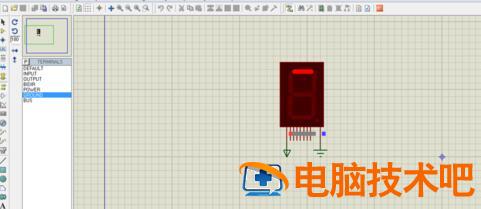
在 terminal mode(终端模式) 中选择地和电源,其中还有输入输出等。按键盘上的 "+" 可旋转器件。
接好线后,单击左下角的 play 按钮就可以开始仿真了,左下角同时还有暂停和停止按钮。做完后记得保存!
上面就是小编为大家带来的借助 Proteus 进行简单仿真的详细步骤,一起来学习学习吧。相信是可以帮助到一些新用户的。
正文完