
(win7 系统如何安装软件?
用着 Windows 11 系统的网友们,你们安装了 Windows 11 安卓子系统(Windows Subsystem for Android)没?有了它的帮助,让你的 Windows 也可以运行安卓应用,真的很酷。
不过目前 Windows 11 安卓子系统(Windows Subsystem for Android)安装和使用有点复杂,很多网友劝退复杂的操作。没关系,这是一个简单的教程,让你轻松安装和使用安卓子系统,还有两个小软件可以帮助你直接安装安卓应用程序!
三步快速安装 Windows 11 安卓子系统
怎么安装 Windows 11 安卓子系统呢?以前比较复杂,现在可以简单了,安装只需要三步。
步骤一首先需要你的 Windows 11 升级到最新版本(可以是正式版本和预览版本),然后微软应用商店升级到最新版本。
步骤二设置→时间和语言→语言 & 区域→国家或地区→切换到美国。安装后可切换回中国。
步骤三打开微软应用商店,搜索 Amazon Appstore 然后下载安装。安装好 Amazon Appstore 安卓子系统将自动安装 Windows Subsystem for Android。(懒得搜索的用户可以用浏览器打开 http://aka.ms/AmazonAppstore 该网站将直接跳转到应用商店)
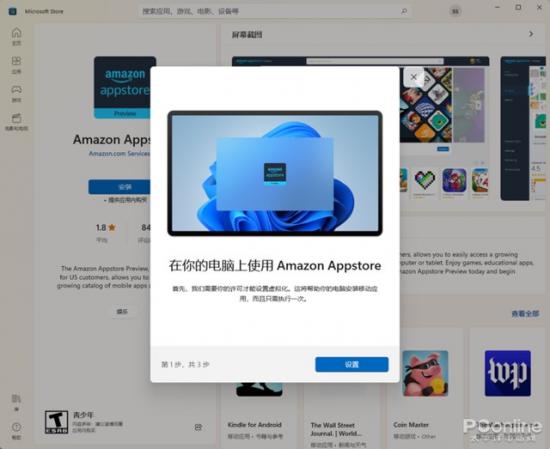
图 1 安装 Amazon Appstore
是的,这么简单就能完成 Windows 11 安卓子系统的安装操作。
两个 Win 安卓应用软件快速安装
Windows Subsystem for Android 安卓子系统已经安装好了,那么如何安装安卓应用呢?原来,我们可以通过 Amazon Appstore 安装安卓应用只是目前 Amazon Appstore 如果你不支持中国,你就不能依靠这个计划。(当然,你也可以在美国注册 Amazon 来体验。)
另一种方法是使用它 ADB 工具包和命令行太复杂了。安装应用程序太复杂了。没关系,有大神为我们创造了一个简单的安装工具,让你像安装一样 Windows 安装安卓应用软件。
像安装 Windows 软件一样安装安卓应用:WSA Pacman
第一个工厂是一个愚蠢的安卓应用安装程序——WSA Pacman 下载安装后,它会自动关联安卓应用安装包,此时用户只需双击安卓应用安装包,就会出现安装提示,还可以看到应用程序所需的权限。像安装 Windows 安装安卓应用就像软件一样简单。
WSA Pacman:https://github.com/alesimula/wsa_pacman
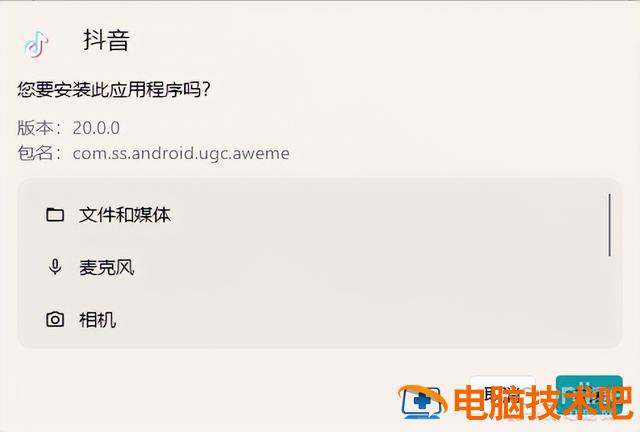
图 2 安装 WSA-Pacman 安卓应用安装界面
如果你的 WSA-Pacman 在安装应用中,安装按钮是灰色的,然后你必须检查下面的设置。
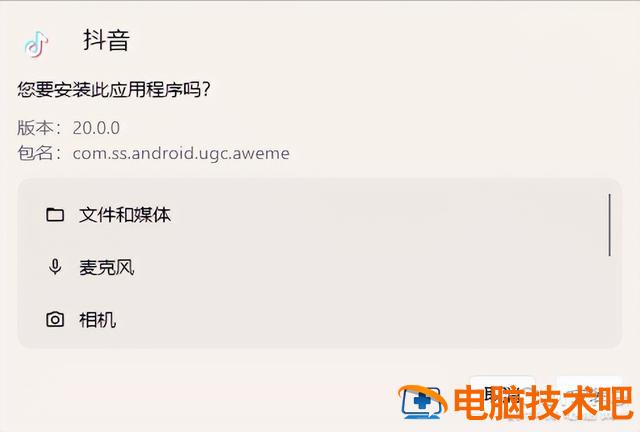
图 3 不能按安装按钮
适用于操作 Android 的 Windows 子系统设置 (从菜单开始) 将进入安卓子系统的设置界面,我们需要打开安卓子系统的开发模式。
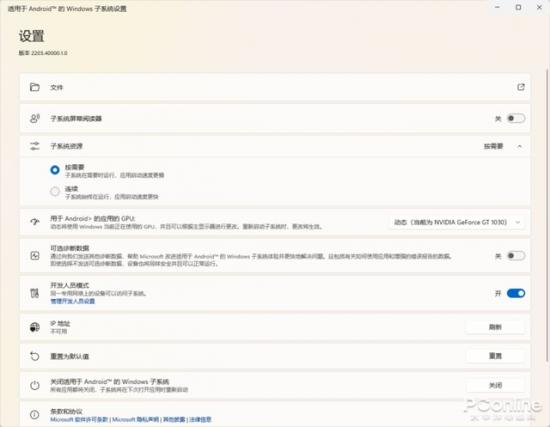
图 4 开发人员模式
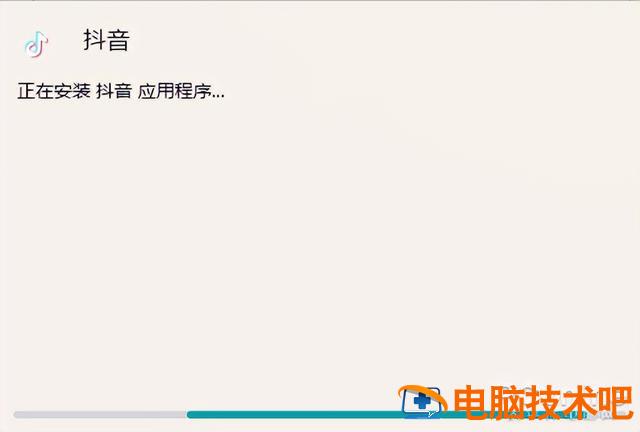
图 5 成功安装安卓应用
安装成功,WSA-Pacman 它还将提醒用户是否在桌面上创建快捷方式。
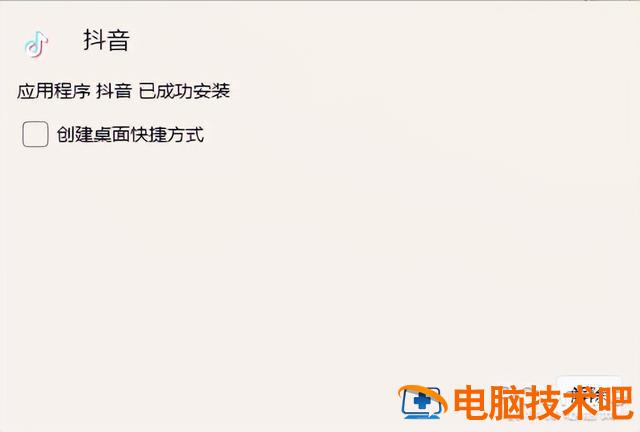
图 6 可以创建桌面快捷方式
WSA-Pacman 设置选项也比较简单,可以设置端口、语言、主题模式等。
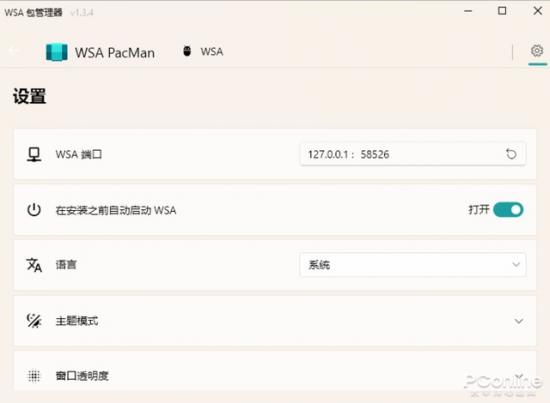
图 7 WSA-Pacman 设置
可安装和管理 WSA 工具箱
另一种是安装带管理也支持文件传输 WSA 工具箱
第二款来自 @Makazeu 的“WSA 它集成了安卓子系统的安卓应用安装管理功能,安卓应用程序的安装和管理很容易。用户可以在微软商店下载。
WSA 工具箱下载地址:https://www.microsoft.com/zh-cn/p/wsa 工具箱 /9ppsp2mkvtgt
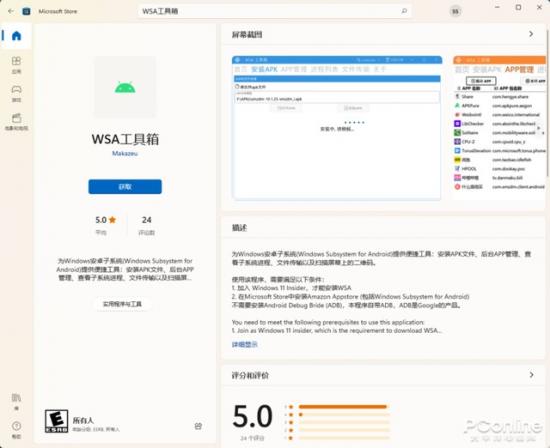
图 8 下载安装 WSA 工具箱
打开 WSA 工具箱可以看到上面一排的功能选项,有安装 APK 的,有管理 APP(可启动、关闭、创建快速卸载方式 APP)还有显示安卓子系统过程的,界面简单粗糙,使用方便。
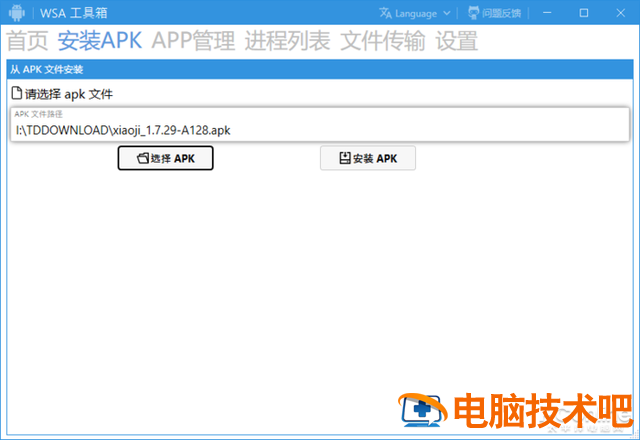
图 9 安装 APK
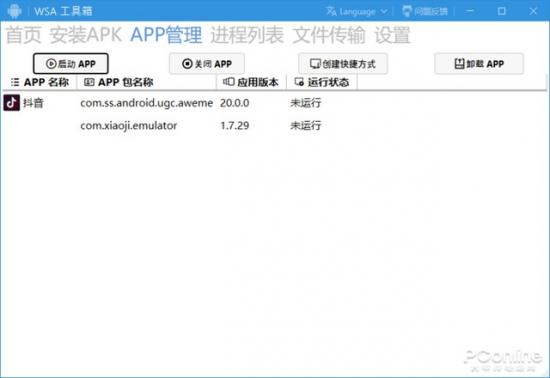
图 10 已安装 APP 管理
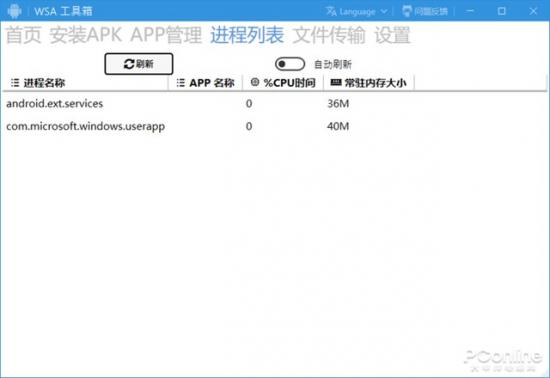
图 11 进程列表
WAS 工具箱还有一个易于使用的功能,即通过安卓子系统和 Windows 系统之间的文件传输通道,使用户能够取出安卓子系统中的文件 Windows 也可以在系统文件目录下 Windows 将系统文件传输到安卓子系统。
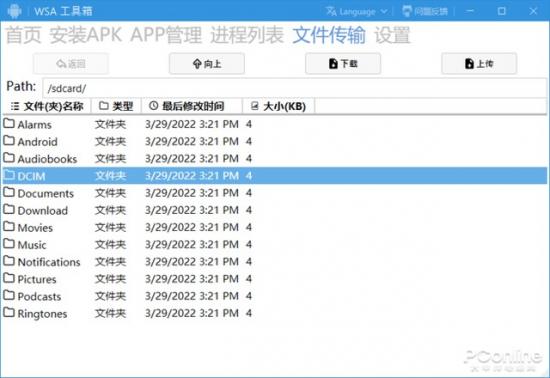
图 12 文件传输功能
总结
怎样,有了他们的帮助,Windows 11 安卓子系统(Windows Subsystem for Android)使用起来是不是简单多了验一下。
图 12 文件传输功能总结怎样,有了他们的帮助,Windows 11 安卓子系统(Windows Subsystem for Android)使用起来是不是简单多了验一下。