
如果电脑处于同一局域网内,用户是可以开启共享,这样就能快速给别的电脑分享文件资料了。那么 win10 怎么建立局域网共享呢?先打开网络和 Internet 设置,点击其中的共享设置,然后点选“启用网络发现”和“启用文件和打印机共享”。之后打开管理面板,找到用户 guest,在它的属性窗口中取消勾选账户已禁用,之后就能共享文件了。
win10 局域网共享设置教程:
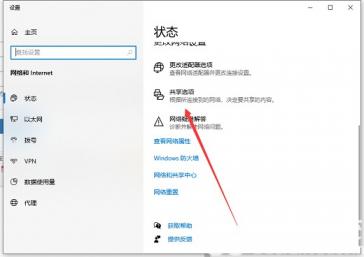
1、右键桌面右下角的网络图标,选择打开“网络和 Internet 设置”。
2、点击“共享选项”。
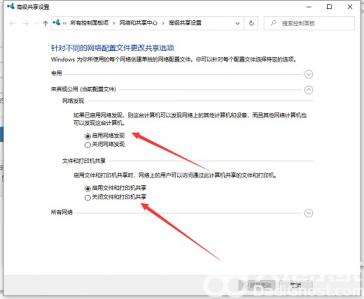
3、选择“启用网络发现”和“启用文件和打印机共享”。在下方勾选“关闭密码保护共享”然后点击“保存更改”。
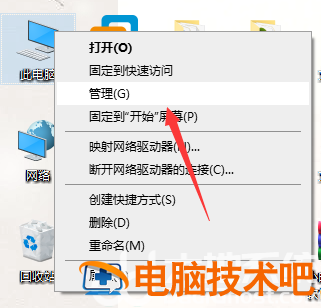
4、右键此电脑,点击“管理”。
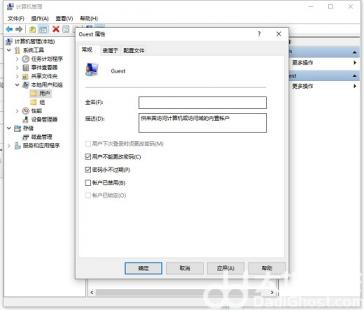
5、在计算机管理中,先展开本地用户和组,点击用户,然后双击 Guest,在 Guest 的属性窗口中将“账户已禁用”取消勾选,最后点击确定保存。
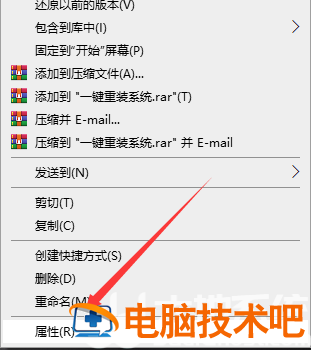
6、接下来右键需要共享的文件夹,选择属性。
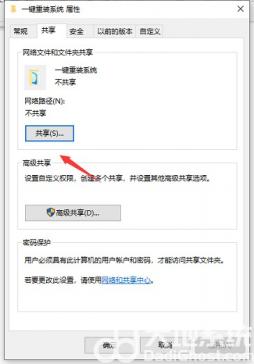
7、在共享选项卡下,点击共享按钮。
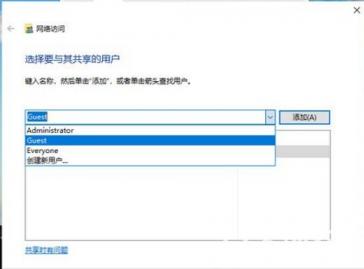
8、选择添加“Guest”用户。
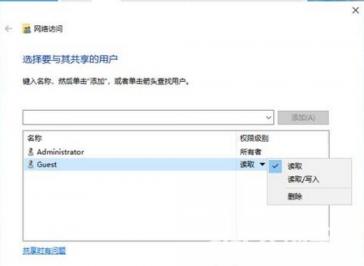
9、对 Guest 用户设置读写权限,完成后点击共享。
10、这样 win10 系统局域网共享就完成了。
正文完