
本文主要介绍: 火狐浏览器吸引了不少亲们安装入手,而才接触火狐浏览器的朋友可能还不会设置兼容性视图,为了方便大家操作,今天小编就讲解关于火狐浏览器设置兼容性视图的方法,相信大家通过学习本
火狐浏览器吸引了不少亲们安装入手,而才接触火狐浏览器的朋友可能还不会设置兼容性视图,为了方便大家操作,今天小编就讲解关于火狐浏览器设置兼容性视图的方法,相信大家通过学习本篇教程,在以后操作火狐浏览器中一定会得心应手的。
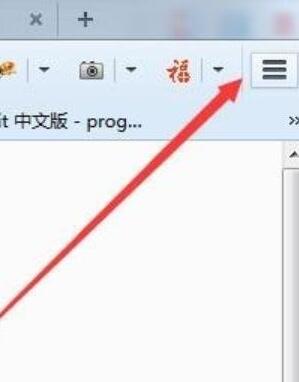
打开火狐浏览器,点击右上角“打开菜单”图标。
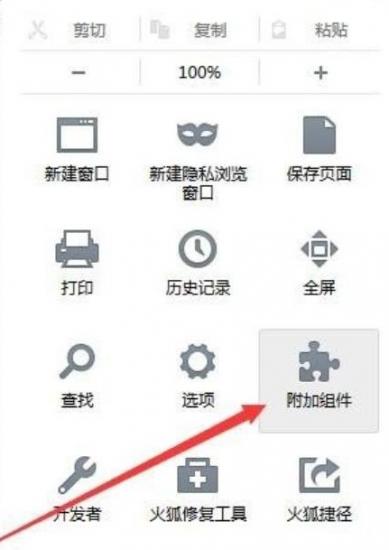
在弹出来的菜单中选择“附加组件”选项。
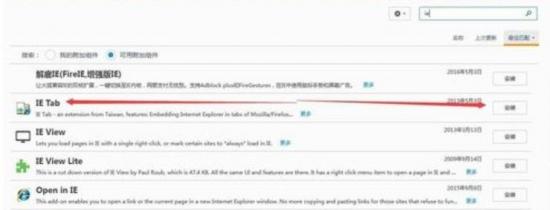
之后会打开“附加组件管理器”,需搜索“IE”相关插件。

在搜索结果里会看到“IE Tab”组件,点击右侧“安装”。
安装完成后重启浏览器。

最后打开要用兼容模式的网页,在网页上右击,在右键菜单中就能找到“使用 IE Tab 浏览此页面”的选项,这就是兼容模式了。

上面就是小编为大家带来的火狐浏览器设置兼容性视图的方法,一起来学习学习吧。相信是可以帮助到一些新用户的。
正文完