
我们在使用电脑的时候,如果遇到电脑系统损坏的话,我们就无法直接从本地进行系统重装,就需要借助引导工具,比如 pe 系统盘,它可以在系统崩溃的电脑上面引导系统,从而方便我们进行系统重装,那么如何制作 pe 系统盘呢?现在给大家带来制作 pe 启动盘的方法如下。
具体步骤如下:
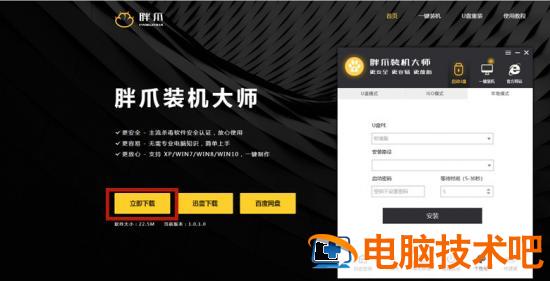
1. 首先点击胖爪装机大师主页:zj.xitongcheng.com。点击立即下载并安装胖爪装机大师软件。(大家在下载前要先关闭 360 安全卫士、腾讯管家等杀毒软件,防止出现报错导致安装失败);
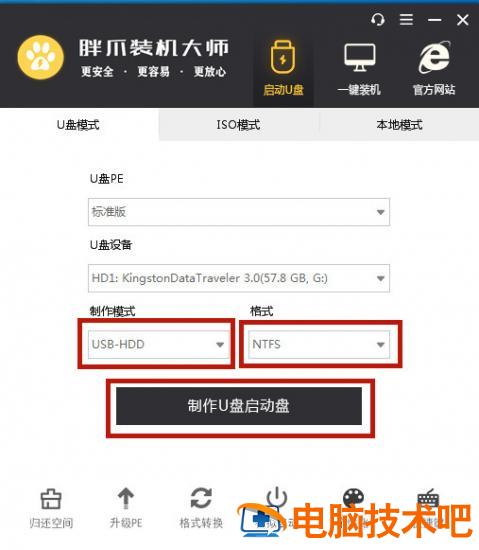
2. 打开胖爪装机大师,插入我们需要制作的 U 盘,此时软件会自动识别 U 盘信息,我们将制作模式选择为 USB-HDD,格式设置为 NTFS,然后我们点击制作 U 盘启动盘;
3. 在新的界面点击开始制作,出现提示时,我们点击确定即可;
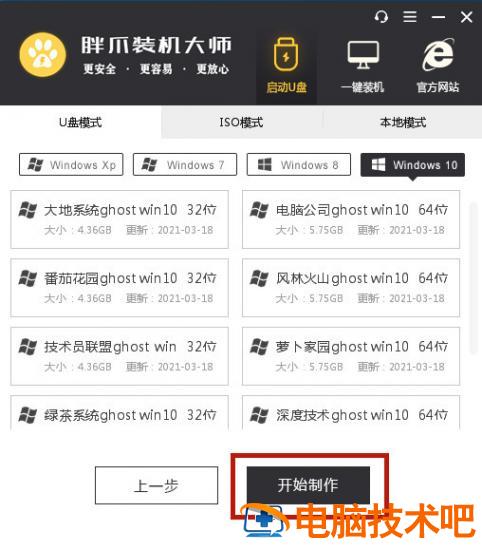
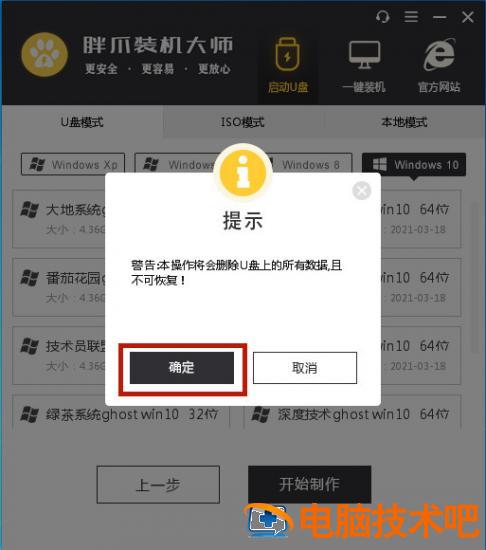
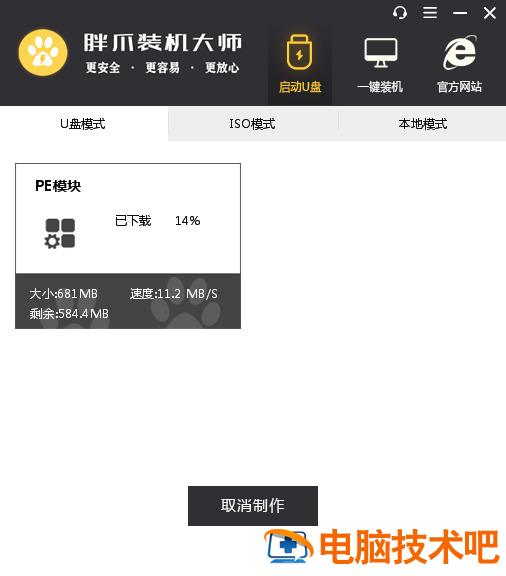
4. 这时候就会自动下载 pe 模块,将 U 盘制作为 pe 系统,我们等待安装完成即可;
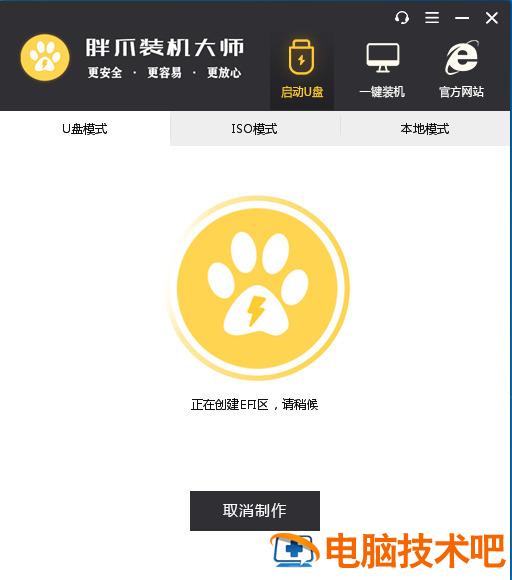
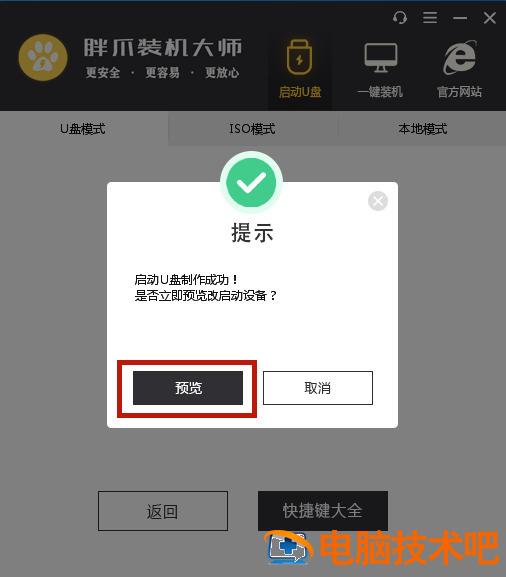
5. 在 pe 安装完成后,会弹出提示,我们点击预览就能查看是否制作完成,如下图所示就是安装成功了;
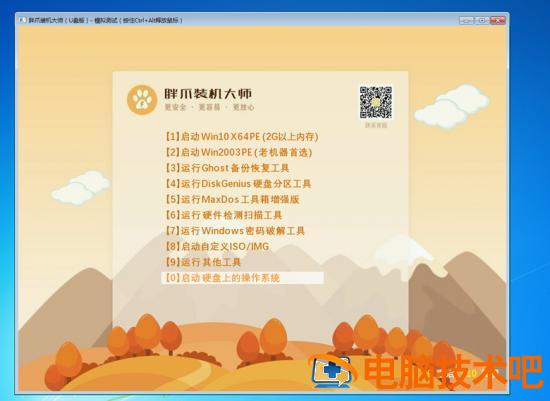
6. 我们在使用 U 盘安装系统时,我们需要知道自己电脑的 bios 界面是怎么启动的;
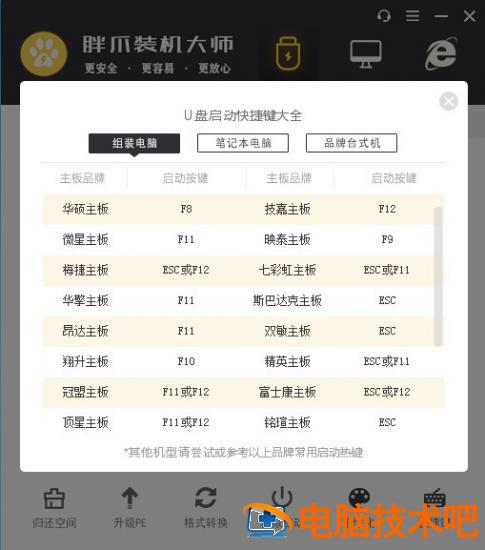
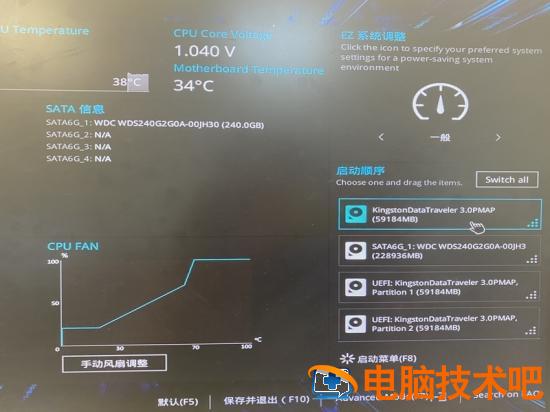
7. 我们在开机的时候按下 bios 启动按钮就能打开 bios 界面,然后在界面中将启动项里设置为 U 盘为第一位启动;
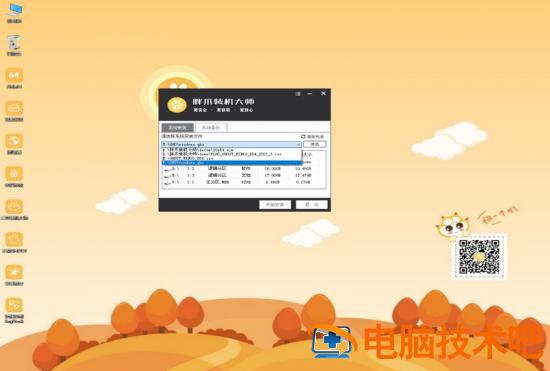
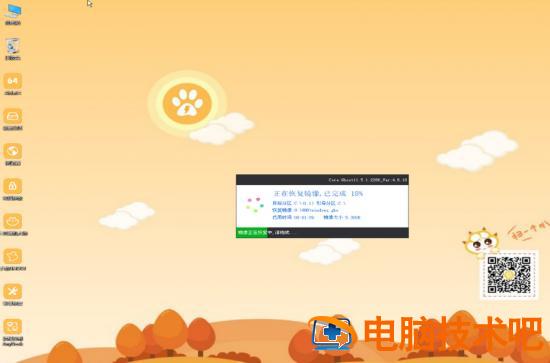
8. 在进入 pe 系统后,我们选择需要安装的系统,点击开始安装。在文件加载完成后,进入重启时我们拔掉 U 盘,防止再次进入 pe 界面。之后就会自动进行系统安装,我们等待安装完成即可。

关于制作 pe 启动盘的方法就给大家介绍到这边了,有需要的用户们可以根据上面的方法步骤来进行操作吧,希望可以帮助到大家。
相关教程:重装系统重启后不引导 win7 旗舰版启动盘
正文完