
本文主要介绍: 想要在 MathType 公式编辑器中输入空格,该如何操作呢? 小编现在就和大家一起分享关于 MathType 公式编辑器打空格的方法,还不会的朋友可以来学习一下哦,相信通过学习本篇教程,会帮助到大家。
想要在 MathType 公式编辑器中输入空格,该如何操作呢? 小编现在就和大家一起分享关于 MathType 公式编辑器打空格的方法,还不会的朋友可以来学习一下哦,相信通过学习本篇教程,会帮助到大家。
方法一、使用空格键
MathType 空格的输入并不像在 word 文档中直接敲击一下空格键就可以输入,需要借助其他键才能输入进去。
空格有 5 种宽度,具体操作如下:
1.0 单位宽度空格:Ctrl+ K 加 0,或 Shift+Space
2.1 单位宽度空格:
(1)点击菜单中的样式 - 文本,按下 Space 键,这样就可以在 MathType 输入空格了。
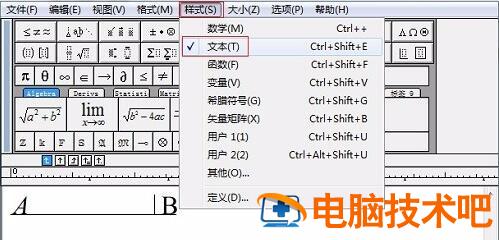
(2)使用快捷组合键输入。按住 Ctrl+Alt 不放,多次按 space 空格键,可以连续输入多个空格。或者使用 Ctrl+ K 加 1。
3. 另外,还要几个空格的输入快捷键,总结如下:
细空格:Ctrl+ K 加 2;
粗空格:Ctrl+ K 加 3;
全角空格:Ctrl+ K 加 4。
方法二、使用制表符
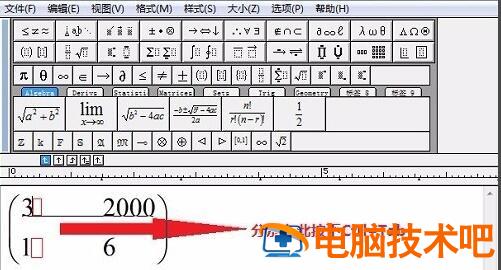
制表符与其它文字编辑软件中的一样,都是用来使多行文字纵向对齐,就像表格一样,因此叫做“制表符”。直接使用快捷键 Ctrl+Tab 可输入一个制表符,如果间隔不够可以点击多次。制表符可以轻松地将多行公式对齐,因此在对齐时比较常用。例如:
方法三、使用对齐标志
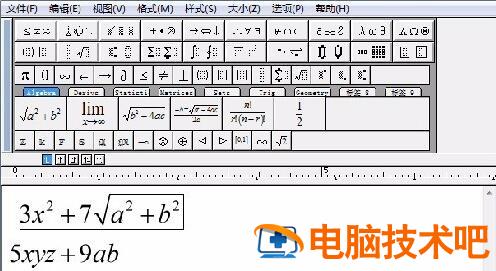
指定对齐位置:当编辑多行公式时,往往需要将每行的等号或小数点之类的符号设置为垂直对齐。在 MathType 中很容易实现这一效果。只需在公式的某一行中的某个符号之前 (或之后) 按下快捷键“Ctrl+;”,插入一个对齐标志,在另一行中的某个符号之前 (或之后) 再次按下此快捷键,则这两行将以此符号为准垂直对齐。例如:
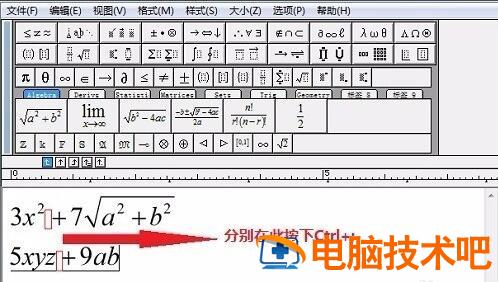
这两行公式将以“+”为标志对齐,如下图所示:
以上小编为各位伙伴分享的 MathType 公式编辑器打空格的方法,还不会的朋友可以来看看这篇文章哦。