
(win10 如何用 u 盘系统制作系统教程视频?
怎么做 win10 系统 u 盘,新毛桃至今已推出多个版本。现在,新毛桃 win10pe 装机版 u 盘启动盘制作工具已正式发布!为了感谢用户的支持,新毛桃小编将讲解 u 盘启动盘最新安装版的整个生产过程。
准备制作装机版 u 盘启动盘:
1. 下载新毛桃官网首页 win10pe 安装在计算机上的 u 盘启动盘制作工具;2. 准备一个容量大的 4G 能正常使用上述 u 盘。
制作 u 盘启动盘操作方法:
? 下载毛桃官网下载新毛桃 win10pe 安装包装在系统桌面上,如图所示:

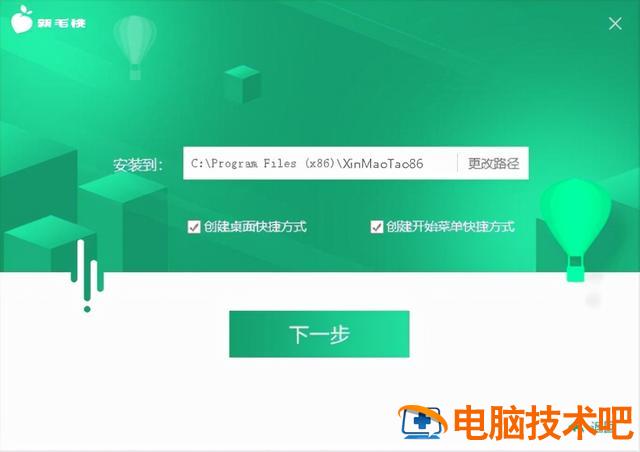
? 鼠标左键双击操作安装包,然后在安装位置中选择程序存储路径(建议默认设置并安装在系统磁盘中),然后单击下一步,如下图所示:
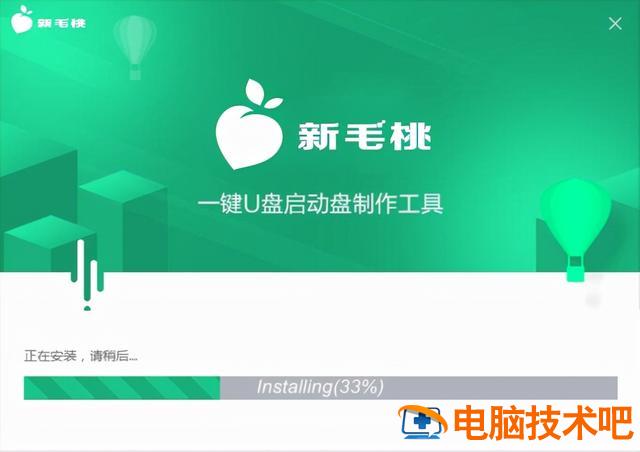
? 然后进行程序安装,我们只需耐心等待自动安装操作完成,如下图所示:
? 安装完成后,单击立即体验按钮操作 u 盘启动盘制作程序,如下图所示:

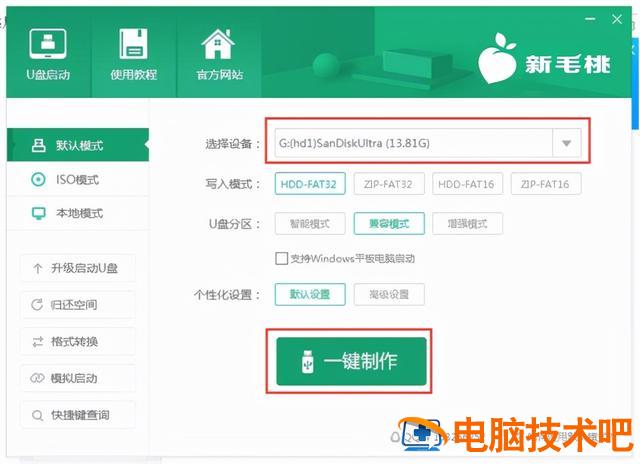
? 打开新毛桃 u 盘启动盘制作工具后,将 u 盘插入电脑 usb 接口,程序会自动扫描,我们只需在下拉列表中选择 u 盘,然后点击一键制作按钮,如下图所示:
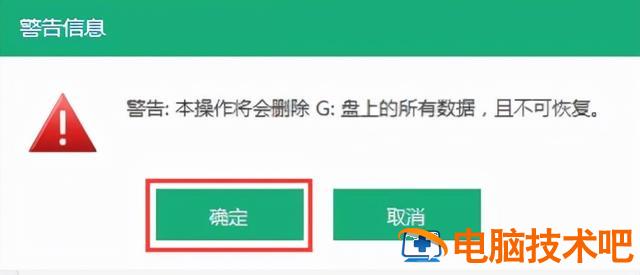
? 此时会弹出警告框,提示警告:此操作将被删除 I:盘上所有数据,不可恢复。我们点击确定确认重要数据已备份,如下图所示:
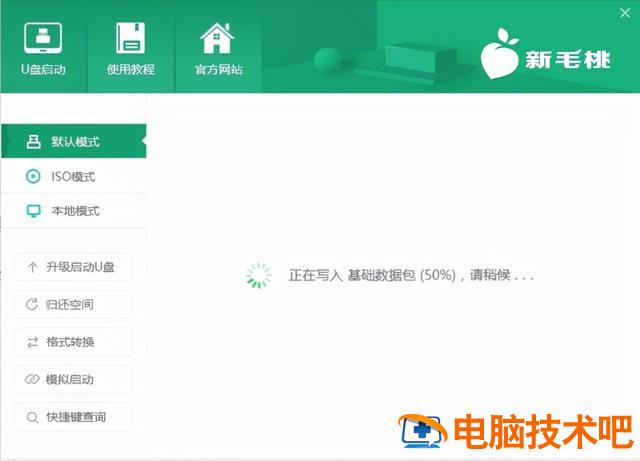
? 程序开始制作 u 盘启动盘,整个过程可能需要几分钟,在此期间不要进行其他操作,如下图所示:
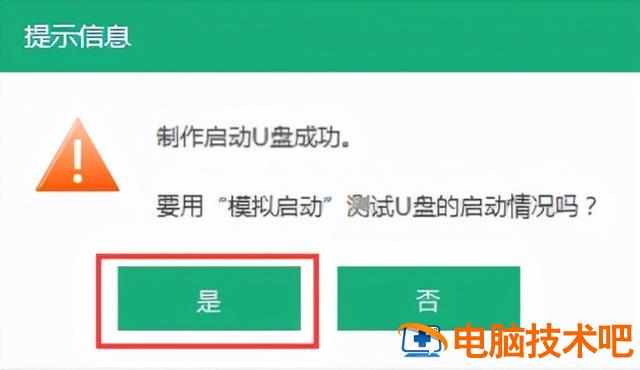
?U 盘启动盘制作完成后,会弹出一个窗口,提示启动 U 盘制作成功。用模拟启动来测试 U 盘的启动情况吗?点击是,如下图所示:
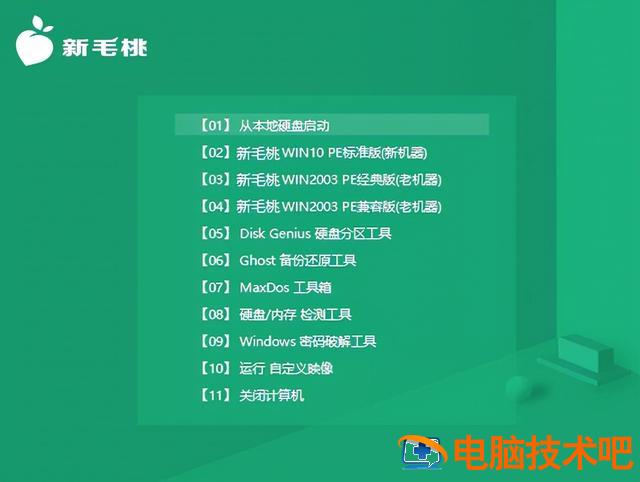
? 启动计算机模拟器后,我们可以看到模拟环境下 u 盘启动盘的正常启动界面,按下键盘上的 Ctrl Alt 组合键释放鼠标,最后点击右上角的关闭图标退出模拟启动界面,如下图所示:
正文完