(R720 安装系统)
目录
注意事项指导光盘开始安装
本文介绍了如何使用戴尔引导光盘 12G 安装在服务器上 Windows 2008 操作系统, Dell PowerEdge 12G Servers 服务器主要包括以下型号:
T320, R320 T420, R420, R520, T620, R620, R720xd, R720, R820
注意事项
采用 DOSA 光盘引导和安装服务器系统,将使服务器硬盘上的所有数据丢失,因此此方法仅供全新的服务器和确认数据有备份前提下的服务器安装。
引导光盘
如果光盘没有随机配置,请先下载引导光盘 ISO 制作成引导光盘的文件。
引导光盘
如果光盘没有随机配置,请先下载引导光盘 ISO 制作成引导光盘的文件。
引导盘 ISO 文件下载接: 单击下载 https://www.dell.com/support/home/cn/zh/cndhs1/Drivers/DriversDetails?driverId=YH0GX&fileId=3406550491&osCode=WS8R2&productCode=poweredge-r720&languageCode=CS,EN&categoryId=SZ
准备好引导光盘后,可参考以下安装界面安装操作系统
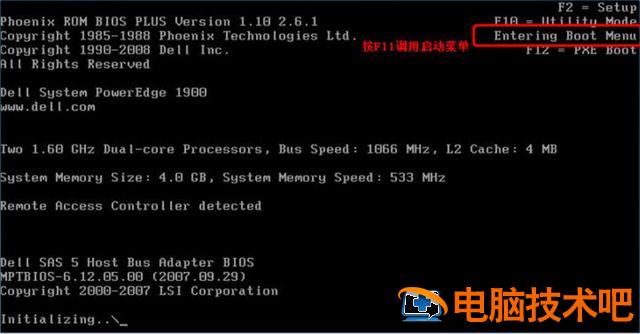
开始安装
先将引导光盘放入光驱中,看 Dell logo 后,请选择 F11,如图所示
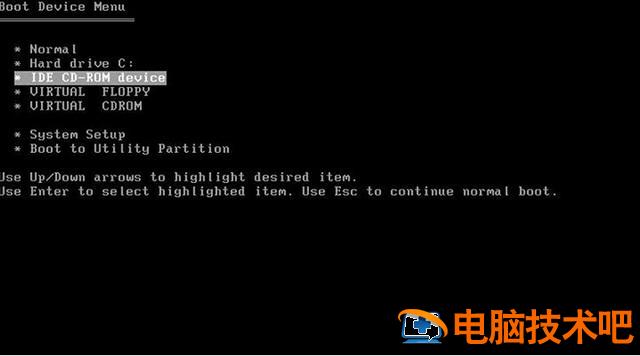
选择启动项:
选择从光驱开始
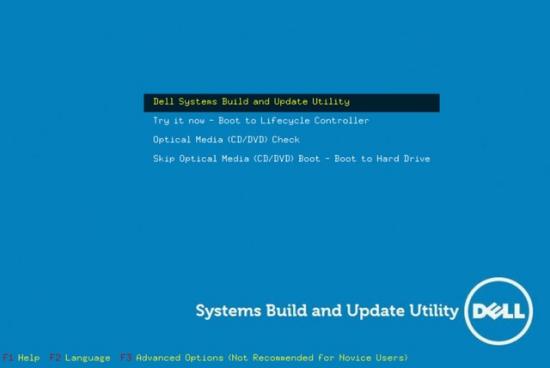
屏幕出现以下界面(不同版本)DOSA 光盘界面可能略有不同),选择默认选项,
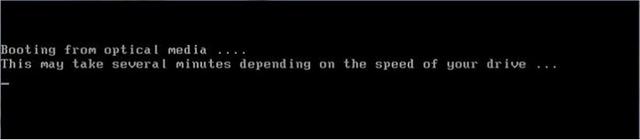
从引导盘开始,引导光盘检测您的服务器硬件大约需要 5 -10 分钟。
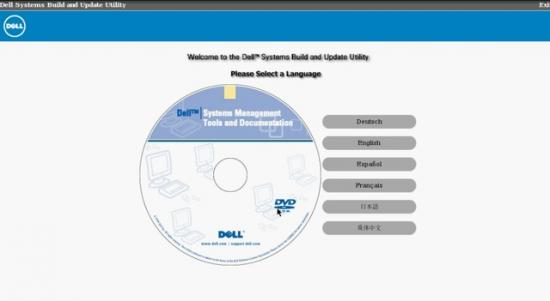
以下界面出现,选择语言(简体中文)
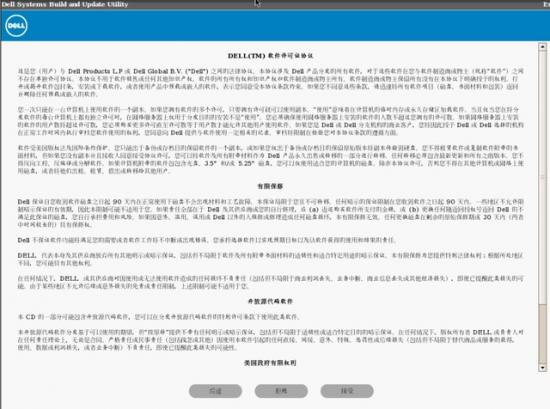
选择接受
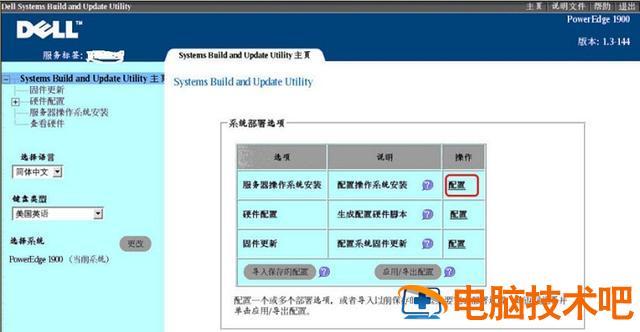
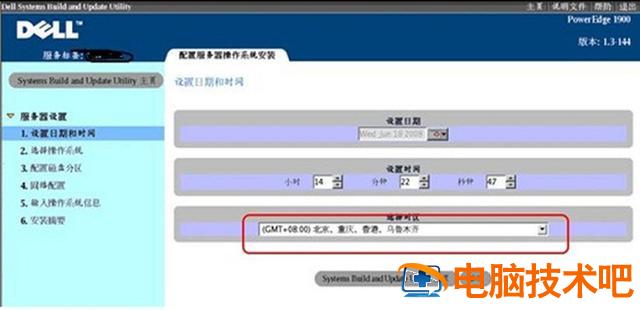 开始配置
开始配置 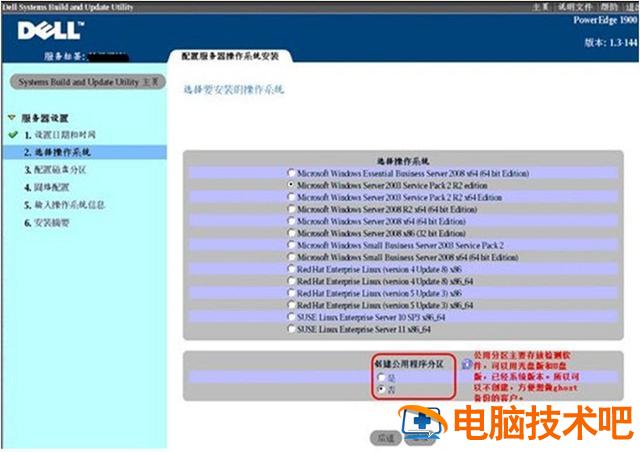 从列表中选择需要安装的操作系统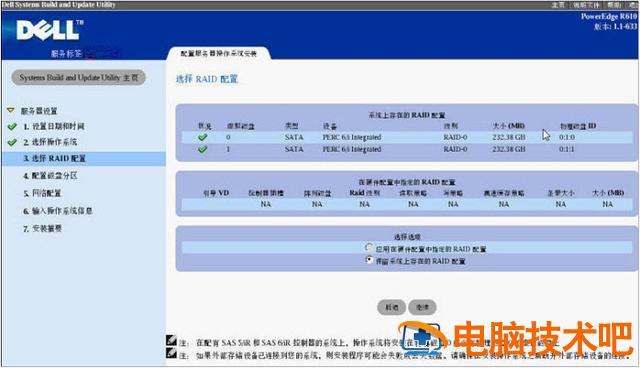
配置阵列:
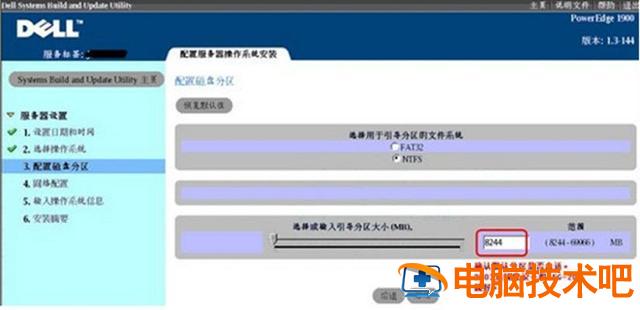
选择引导分区大小(引导分区即系统所在分区):
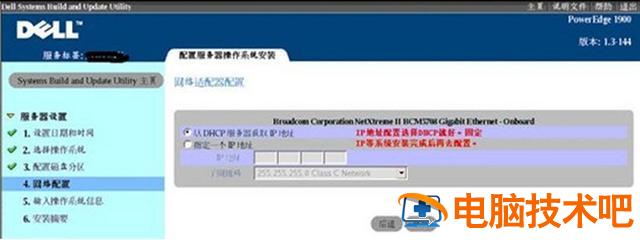
IP 地址配置:
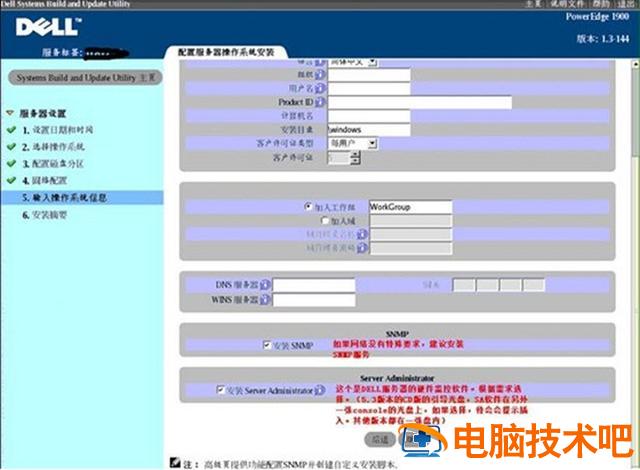 请不要勾选 Server Administrator 选项,系统安装完成后,可独立安装管理软件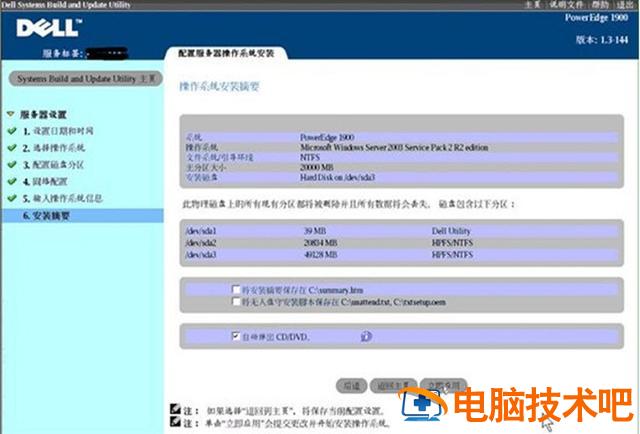
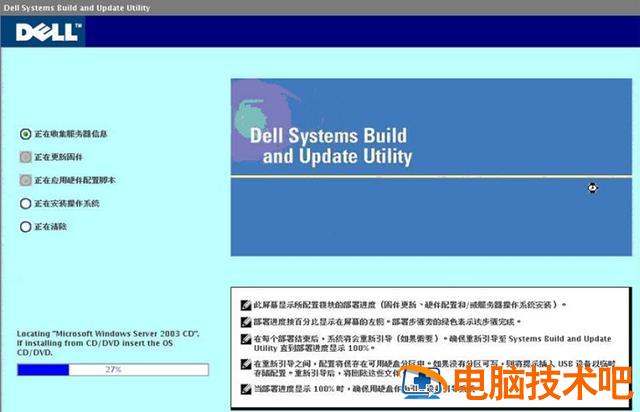
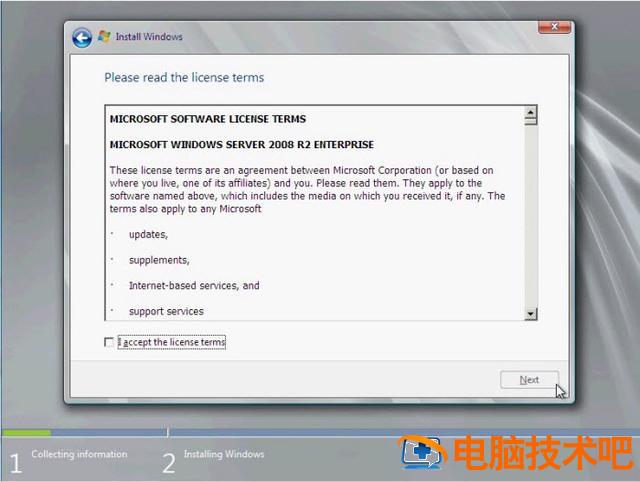
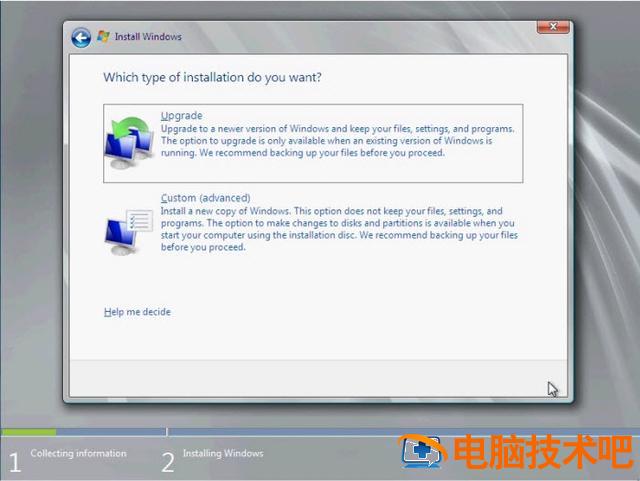
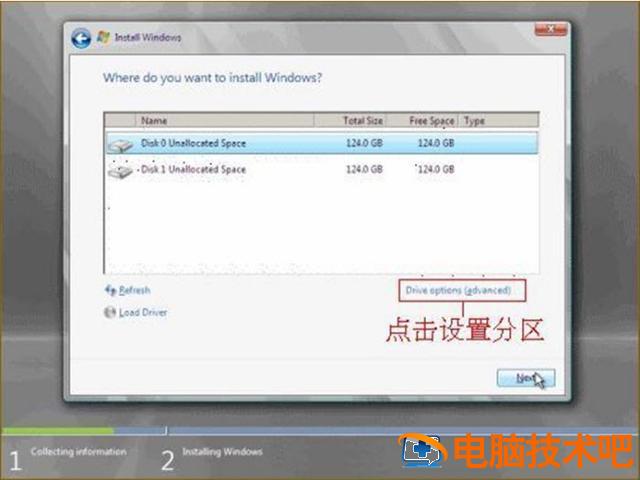
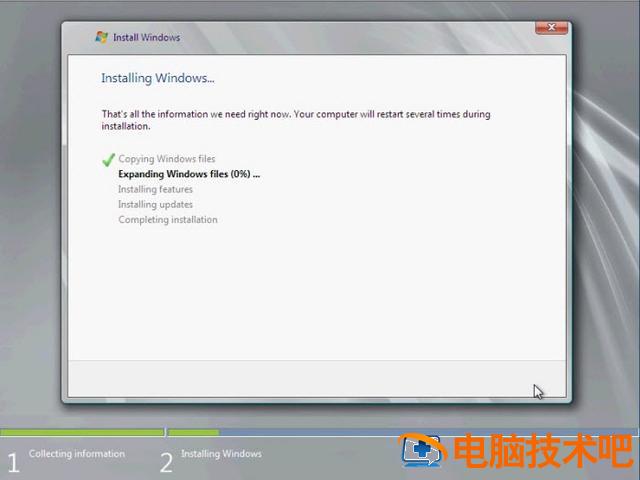
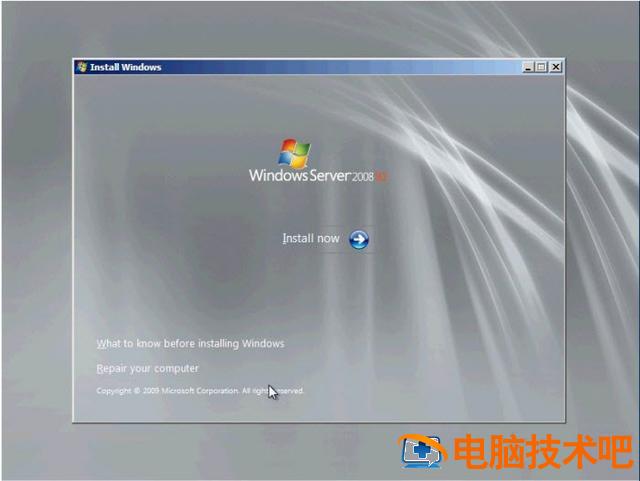 将系统盘放入光驱中,机器将从 Windows 启动系统光盘,进入系统安装。