
在使用电脑进行学习或者办公的时候,大多数用户都会使用 ppt 文件进行演示,同时也能够提高用户的认识,然而有些用户在进行 ppt 文件编辑时,想要设置背景却不懂得怎么操作,那么 ppt 背景设置在哪里呢?这里小编就来教大家 ppt 背景设置方法。
当然,针对 ppt 这一块,用户在整个操作的时候,也会遇到其他一些方方面面的问题,小编在下方为你带来相关教程,需要的就可以来其中看看
推荐教程:ppt 里面怎么加入视频进去
具体方法:
1、双击打开要编辑的 ppt。
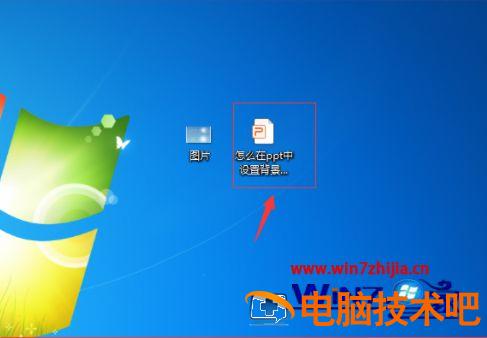
2、打开之后的 ppt 如图,还未设置背景底图。
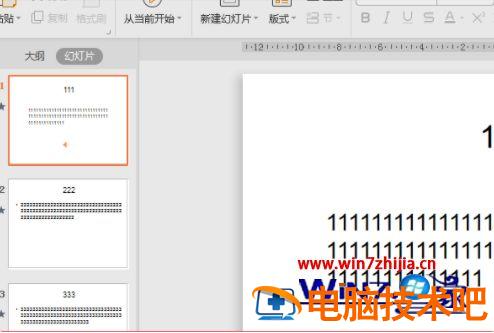
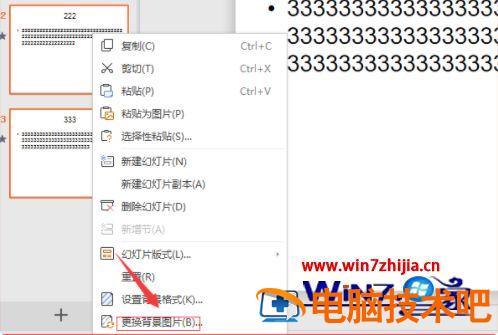
3、在 ppt 左侧选中要设置背景底图的幻灯片。然后点击鼠标右键,在弹出的右键菜单中,点击“更换背景图片”。
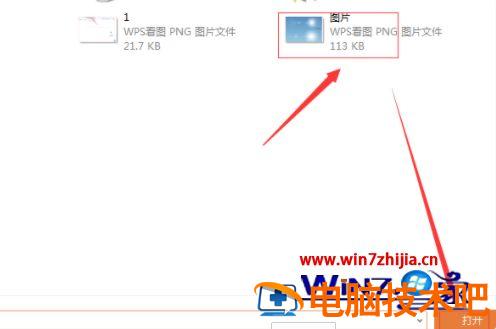
4、在弹出的打开对话框中,选择需要设置为背景的图片,然后点击“打开”。
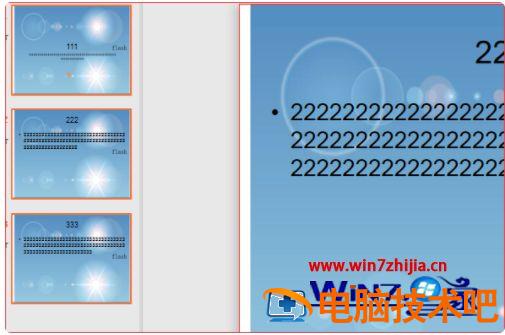
5、如图所示,实现了在 ppt 中设置背景底图的目的。
上述就是 ppt 背景设置方法了,还有不清楚的用户就可以参考一下小编的步骤进行操作,希望能够对大家有所帮助。
正文完