
windows11 怎么截图是很多喜欢截图的用户第一时间想要知道的,在 win11 上用户可以通过截图来捕捉自己喜欢的画面,这个方法很简单,系统自带两个截图方法,一个是快捷键截图,还有一个是呼出截图工具进入截图模式截图,两个方法都很好用,下面就是关于 windows11 截图快捷键组合键的相关介绍
windows11 怎么截图
1. 在 win11 中按下【Printscreen】键进入截屏模式。
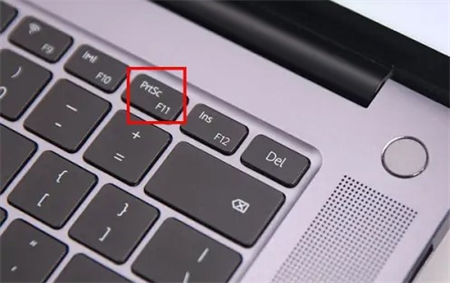
2. 选择截屏方式,按住鼠标左键画出截屏区域即可。

3.Win+Shift+ S 截屏方法:在 Win11 中按下组合键【Win+Shift+S】进入截屏模式,选择截屏方式,按住鼠标左键画出截屏区域即可。

以上就是关于 windows11 怎么截图的所有内容了,希望可以帮助到大家。
正文完