
我们经常会忘记自己的 wifi 密码,朋友到家里来了要 wifi 密码,我们可能早就忘记了,虽然现在的 wifi 手机扫一扫就能连接,但是今天小编还是教大家一个在电脑上查看连接过的 wifi 密码,只要电脑连接过的 wifi 都会记录下密码的。

小编就以自己的 Windows 11 系统给大家说说怎么查看电脑连接的 wifi 密码,有 2 种方法,第一种方法可以查看当时连接的 wifi 密码,第二种方法可以查看所有连接过的 wifi 密码。
第一种:查看当前连接的 wifi 密码
1. 单击“开始”按钮,然后转到“控制面板”>“网络和 Internet > 网络和共享中心”(Windows 11)“或”网络和 Internet > 状态 > 网络和共享中心“> 设置”(Windows 10)。
2. 在“连接”旁边,单击以蓝色突出显示的 Wi-Fi 网络名称。
3. 在打开的“Wi-Fi 状态”页面中,单击“无线属性”,然后单击“安全”选项卡。
4. 最后,选中“显示字符”旁边的框以在其上方显示您的 Wi-Fi 网络密码。

第一种:查看所有连接的 wifi 密码
本方法会使用到的三个命令:
netshwlan show profilewlan show profile()key=clear
1. 使用快捷键 win+ X 打开 Windows 终端(管理员)
2. 单击“Windows 终端(管理员)”。
3. 输入 netsh 按键盘上的 Enter 键,再输入 wlan show profile 按键盘上的 Enter 键以查看您连接到的每个 Wi-Fi 网络。
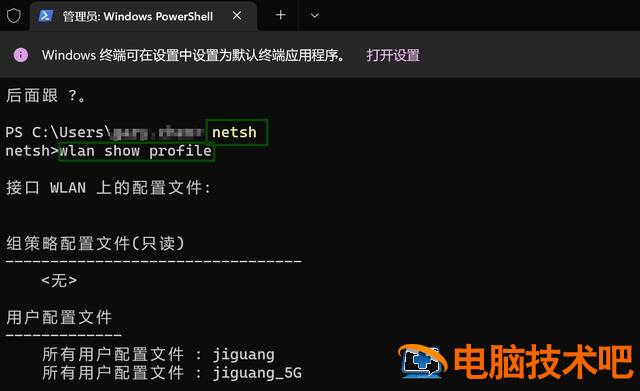
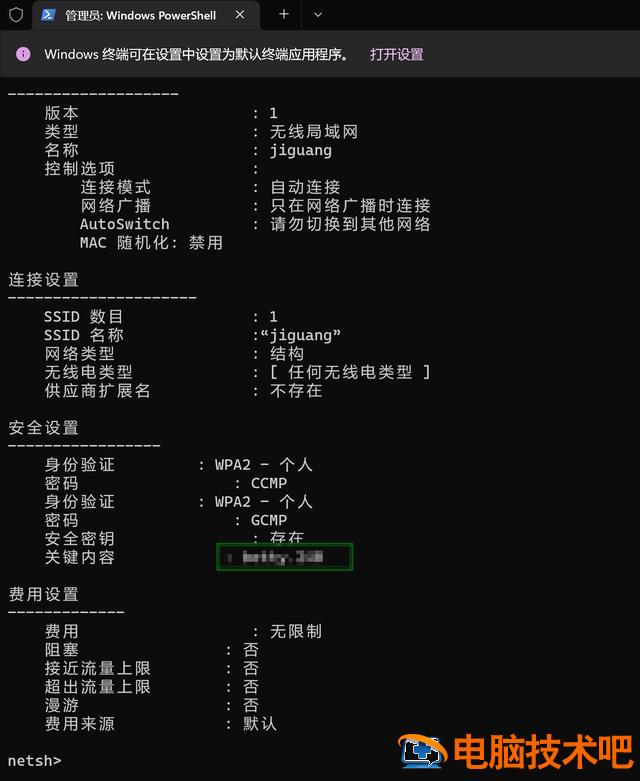
4. 找到您想要密码的 Wi-Fi 网络后,输入 wlan show profile()key=clear 然后按 Enter 键。()里填写你的 wifi 名称。
其中关键内容后面的密码就是你的 wifi 密码。
以上就是两种查看电脑连接的 wifi 密码的方法,希望可以帮助到你。