
每次在使用电脑进行搜索操作时,大多数用户都会选择通过 chrome 浏览器最新版来查找,但是近日有些用户在运行 chrome 浏览器打开网页的时候却出现了提示不安全的情况,那么 chrome 浏览器提示不安全怎么办呢?接下来小编就来教大家 chrome 浏览器网页显示不安全处理方法。

googlechrome 浏览器下载 googlechrome 下载 v85.0.4183.102
googlechrome 浏览器 v85.0.4183.102 是 Google 开发的一款设计简单、高效的 Web 浏览工具,特点是简洁、快速,其低调沉稳有内涵的界面吸引了为数众多的使用者,谷歌浏览器的耀眼之处在于多进程架构,很大程度上避免了恶意网页和应用软件的侵入而崩溃,各种实用的扩展,相比 firefox 的扩展,对浏览器本身影响更小,有需要的可以下载安装。
具体方法:
1、打开浏览器,如下图。
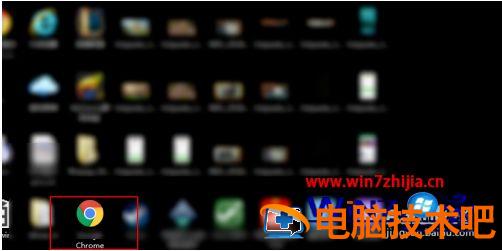
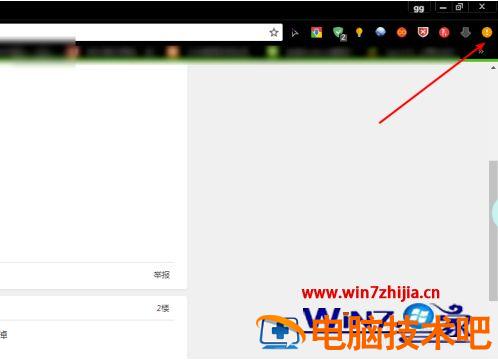
2、点击浏览器右上角的!号,如下图。
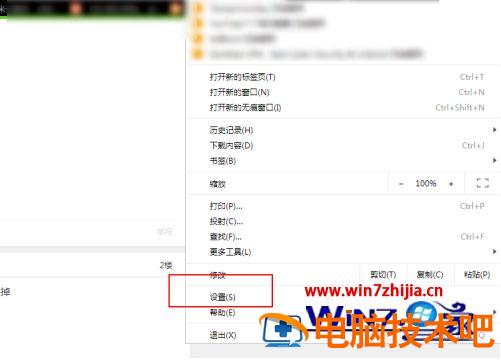
3、然后又点击菜单上设置,如下图。
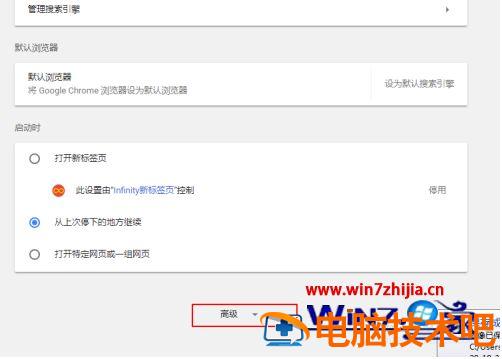
4、下拉倒底部的高级,点击一下,如下图。
5、找到红色圈里面的这项,如下图。
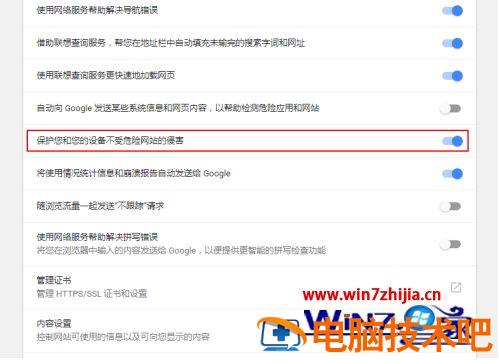
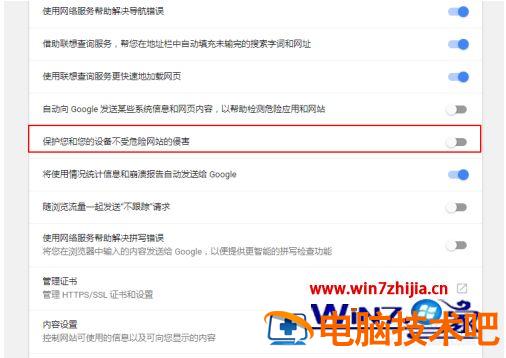
6、把里面的开关关闭了,如下图。
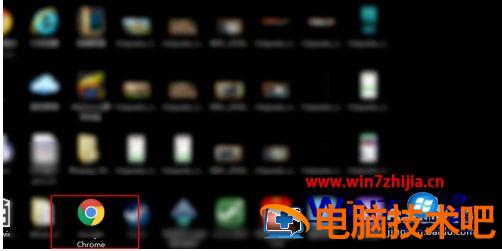
7、然后点击浏览器 x 退出它,再次重新启动它即可,如下图。
以上就是关于 chrome 浏览器网页显示不安全处理方法了,碰到同样情况的朋友们赶紧参照小编的方法来处理吧,希望能够对大家有所帮助。
正文完