
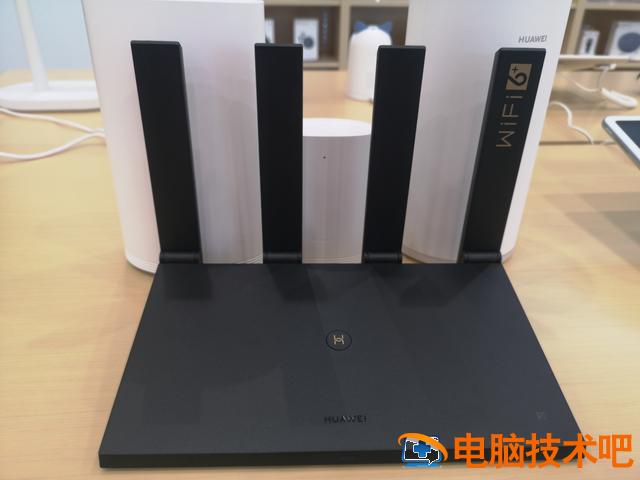
华为路由器 AX3 Pro 是一款 WiFi6 路器,凌霄芯片、WiFi6 智能分频,多个设备连接不卡顿,最大支持 128 个设备连接,芯片级协同,多穿一堵墙,并且它还支持一碰联网。那么这款路由器该怎么设置联网呢?有两种方法,华为路由器都通用,学到赚到。
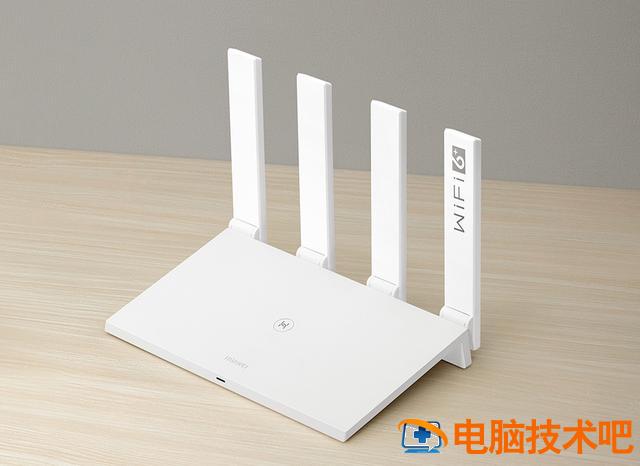
通过手机、电脑浏览器设置上网
首先,路由器先接通电源,然后 WAN 口连接到宽带进线(光猫、入户网线等),路由 AX3 Pro 是不区分 WLAN/LAN 口的,支持盲插,自适应网络。
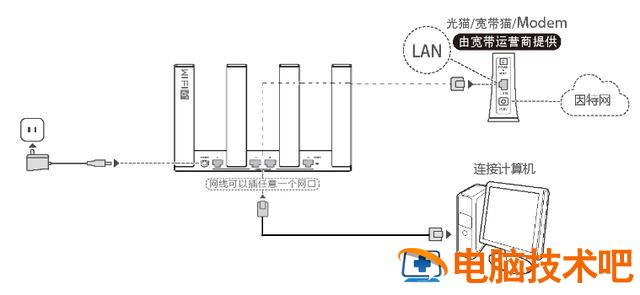
然后用手机、电脑连接到路由器,路由器 WiFi 名称一般都在路由器的底部,电脑则可以通过网线连接路由器,任意一个网口都可以。这是重要的步骤,先连接后设置,和表格的操作一样的道理,先选中后操作。
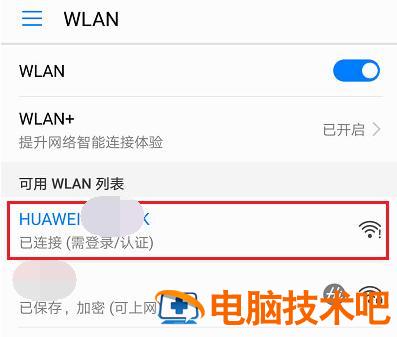
当手机或电脑连接到路由器的网络后,会自动跳转到设置页面,如没有自动跳转则打开路由器输入默认管理页面地址:192.168.3.1
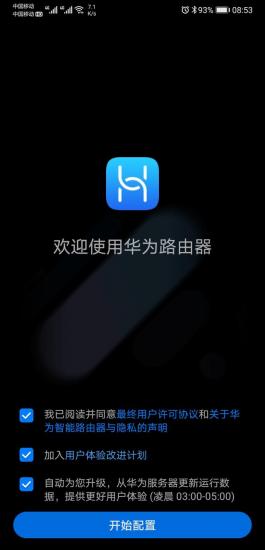
同意条款后就可以开始配置了,路由器会自动检测你的上网方式有几种供你选择,自行选择一种,有宽带拨号上网、自动获取 IP、和无线中继模式,宽带拨号上网只要输入宽带账号和密码就可以了,自动获取更简单都不用设置。无线中继只要搜索扫描信号,输入无线网密码,桥接然后会自动设置成相同的账号密码。
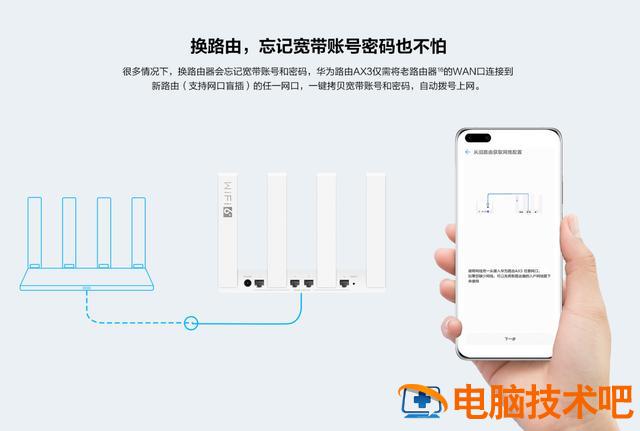
华为路由器有一个很方便的功能,若你忘记了宽带账号密码也没有问题,可以从旧路由器上获取,只需要插网线到旧路由器的 WAN 口连接华为路由器的任意一个网口,可以直接获取到宽带账号密码,非常的智能。过程中也有提示你怎么操作。
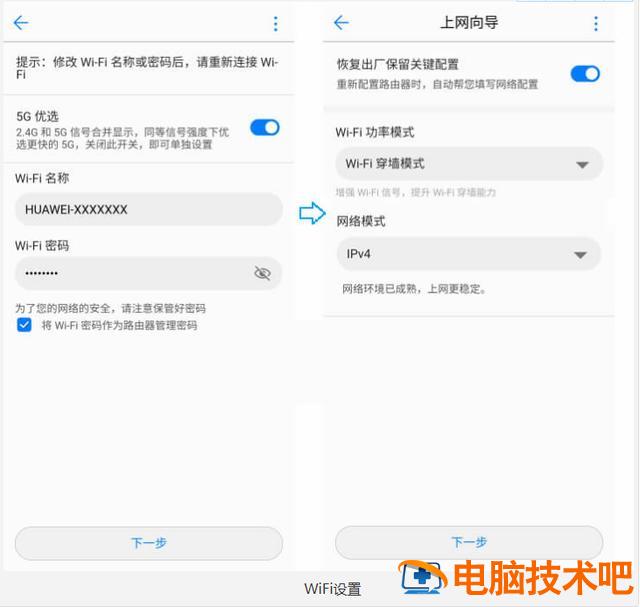
配置完成上网方式后再设置无线名称和密码。路由器会从红灯变成绿色、白色、蓝色常亮就代表正常了,手机重新连接无线就可以上网了。
通过智慧生活连接上网
也可以通过智慧生活设置,手机也先连接到路由器,若开启了定位服,新的路由器会出现在列表里提示你是否连接。
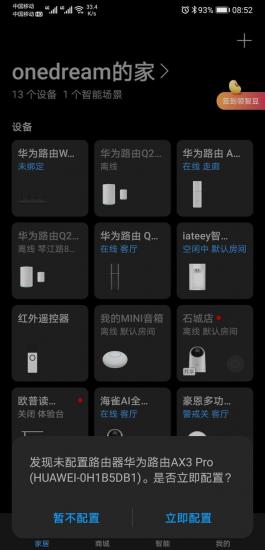
点击立即配置,可以扫描添加路由器,在路由器的底部。也可以直接连接到路由器的 WiFi 配置。

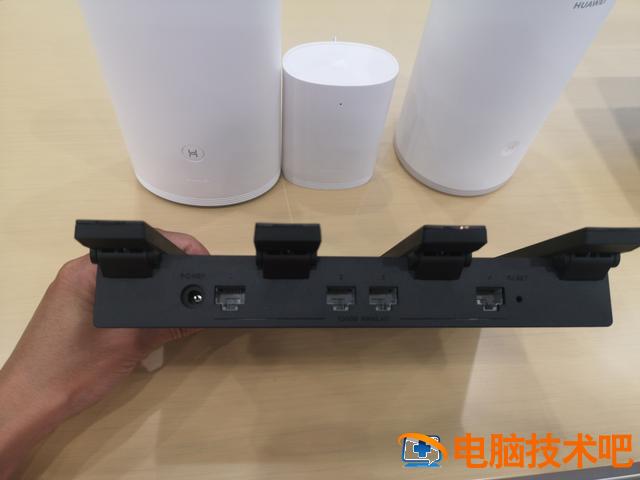
接下来的配置和手机浏览器配置的步骤基本一样了。由于涉及到隐私,还不让截图,这里就不上设置步骤图了。若华为 AX3pro 路由器忘记无线密码和管理员密码要重新设置,也只要用卡针长按下图右侧的 RESET 键,等到指示灯闪烁就可以重新设置了。
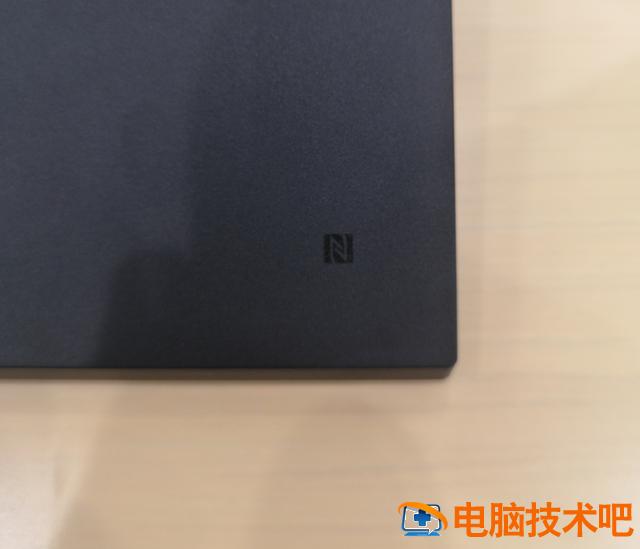
这款路由器还支持一碰联网,支持 NFC 的手机只要轻轻一碰路由器右侧底部的 NFC 图标就可以直接联网了,不用输入密码。
【新品上市】华为路由器 AX3 AX3 Pro 双核 wifi 6+ 千兆端口
¥229