
在局域网中,通常我们需要根据网络连接环境来对 win7 系统的 ip 地址来进行设定,同样的,我们在搬家或者换网之后,也需要通过设置修改 ip 地址来连接本地网络。由于 win7 系统还是有新用户,也不清楚 win7 系统如何设置 ip 地址,因此小编就和大家分享一下设置 ip 地址的方法。
对于 ip 这个领域,由于其复杂的特殊性,导致我们会遇到不少的问题,不过大家不用担心,小编会在下方为大家带来两篇推荐教程,利用教程来帮助到大家,希望大家能够喜欢
推荐教程:查看本电脑的 ip 地址方法、怎样修改 ip 地址上网
具体方法:
1、在通知区域的网络图标上 单击右键,选择“打开网络和共享中心”选项。

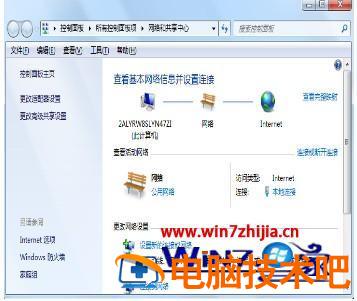
2、打开网络和共享中心后,单击“更改适配器设置”链接文字,在“网络连接”窗口双击打开要设置的网络连接。本例设置本地连接 (默认情况下,有线网卡的连接名称为本地连接,无线网卡的连接名称为“无线连接”),因此直接双击“本地连接”图标即可。
3、打开“本地连接属性”对话框后,有 TCP/IPv4 和 TCP/IPv6 两种协议供大家设置,由于现阶段 TCP/IPv6 协议还未普及,故本例双击“Internet 协议版本 4(TCP/IPv4)”项目。
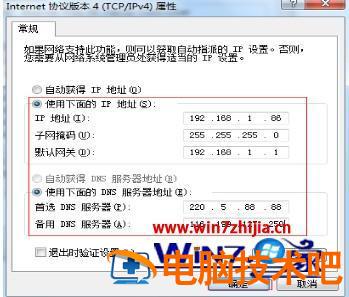
4、打开 TCP/IPv4 对应的“属性”对话框后,选择“使用下面的 IP 地址”单选按钮,然后输入 IP 地址、默认网关和 DNS 服务器地址。至此如何设置 ip 地址就已经完成了,测试下是否可以连上网络吧!
这就是 win7 怎样设置 ip 地址的方法了,方法很简单,相信大家看完之后也差不多学会了吧。
正文完