
有用户反应说在使用谷歌浏览器的时候,却打不开扩展程序的问题,也毫无反应还有出现闪退,也不知道是怎么回事,那么谷歌浏览器扩展程序打不开怎么办呢,下面小编给大家分享谷歌浏览器的程序扩展打不开的解决方法。
chrome 51 浏览器正式版 v51.0.2704.103
这款 chrome 51 浏览器正式版 v51.0.2704.103 版是最快的浏览器之一,最大的优势之一是它的综合网络商店,其中包含数以千计的应用程序、扩展、游戏等,它提供的网页浏览体验非常棒,因为它有一个干净和方便的用户界面,病毒防护、广告拦截器和安全扩展是其中的亮点,如果你也喜欢的话,就可以尝试下载体验看看吧。
解决方法:
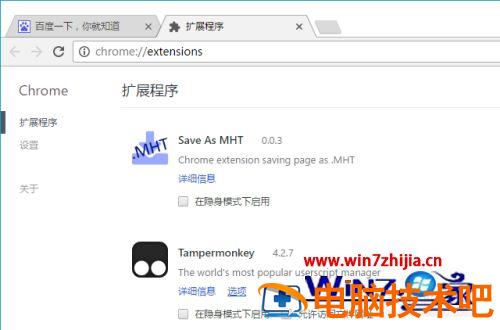
1、开单个标签页,直接在地址栏中输入扩展管理地址,按 Enter 键执行,整个浏览器都会关掉。
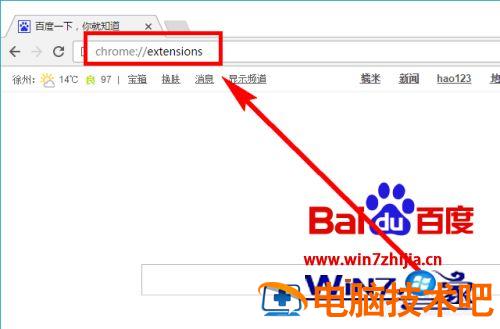
2、最后发现罪魁祸首竟然是最近安装的一个扩展程序:video downlaod helper(视频下载助手)。
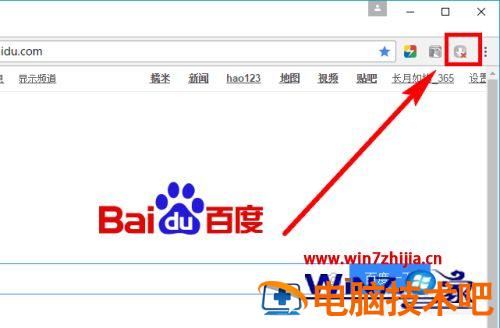
3、没安装该插件之前是可以正常使用的,所以解决的办法就是删除该插件,右键插件图标,选择【从 Chrome 中移除】。
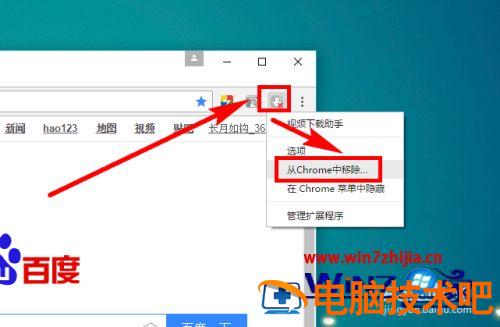
4、弹出删除确认对话框,点击【删除】。
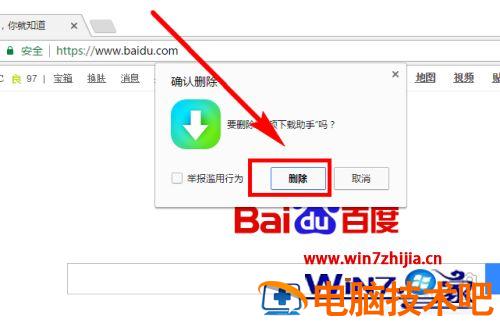
5、删除之后,扩展程序管理页面可以正常打开。
以上就是谷歌浏览器扩展程序打不开的解决方法,要是遇到浏览器的程序扩展打不开的情况,可以按上面的方法来进行解决。
正文完