
随着智能手机的普及,无线网络走进了千家万户,今天教电脑小白如何快速设置好无线路由器, 不懂安装的人可以看一下:
怎样安装无线路由器?
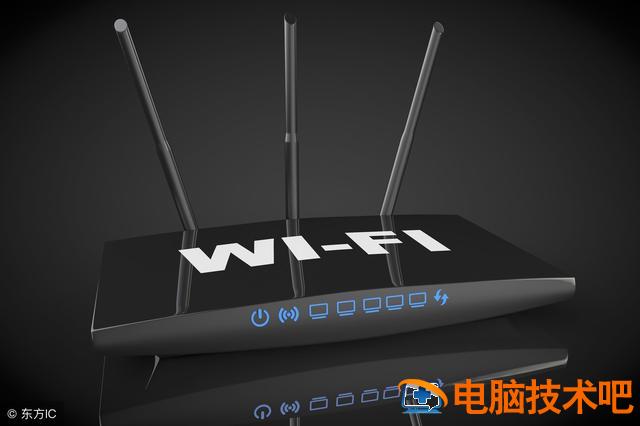
工具准备
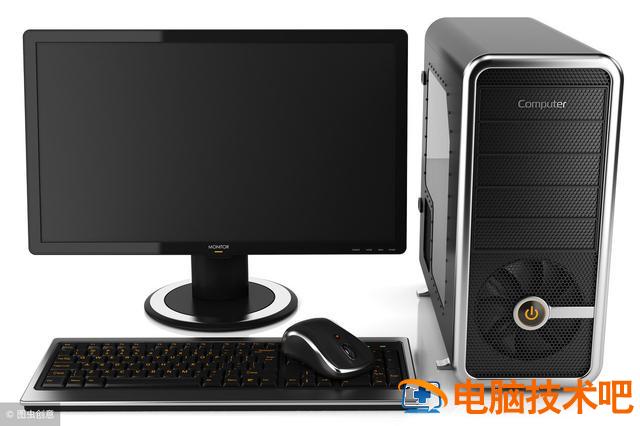
一台电脑
一个无线路由器
一根网线(其他网络连接也可以)
怎样安装无线路由器的步骤
一、路由器连接
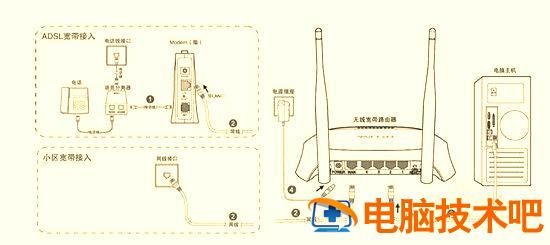
首先我们拿出无线路由器的说明书, 粗略看一下文字说明, 就可以操作了。我们最先是要接线, 如果你家里的上网是拨号上网的, 那就按照 ADSL 宽带接入的接法连接: 电话线——语音分离器——Modem(猫)——路由器 (WAN 接口)——(路由器 LAN 接口) 电脑主机; 如果你家是直接网线入户的, 那就直接把网线接到路由器 (WAN 接口)——(路由器 LAN 接口) 电脑主机。
连接过程其实不难, 大家不要被一大段的文字吓到了。插上路由器的电源, 检查指示灯, 路由器运行正常情况下, 电源指示灯 (PWR) 常亮, 系统指示灯 (SYS) 闪烁,WAN 端口以及 LAN 端口常亮或者闪烁。
二、设置电脑
由于不久以后 XP 就要停止服务了, 所以小编这里就以 win7 操作系统为例给大家说明电脑端的操作步骤。
1.win7 电脑设置方法: 点击“开始—控制面板 - 网络和 Internet- 网络和共享中心 - 更改适配器设置 - 本地连接”右键点击“本地连接”选择属性。
2. 双击“Internet 协议版本 4(TCP/IPV4)”, 两个都选择自动的, 然后点击确定。
三、路由器设置方法
1. 打开浏览器, 输入 192.168.1.1, 输入账号和密码, 默认都是 admin 的。
2. 进入路由器设置界面 - 设置向导 - 下一步
3. 选择上网方式, 单击“下一步”
4. 如果你是拨号上网的, 也就是 pppoe 的, 输入你的账号和密码, 如图所示
5. 如果你是动态 IP 的就不用设置了
6. 再来就是设置无线网络了, 选择开启无线状态, 更改 ssid(wifi 名字), 其他的信道, 模式, 频段带宽默认的就可以了, 然后设置 wifi 密码, 一般都是选择 WPA-PSK/WPA2-PSK。
7.“重启”路由器, 然后看看这时候是不是有无线了。
看到上面一大段的操作性文字, 估计不少人望而却步了, 其实, 对于懂的老手来说这些操作只需分分钟就能搞定。但是小白用户要是不喜欢的话, 也有一个可以分分钟连上免费 wifi 的好办法, 就是借助于第三方软件, 把所有的操作步骤简化一下, 使得我们打开电脑, 掏出手机就能快速上无线。现在市面上这种软件很多, 我们就不一一列举了。