
大家在遇到一些无法解决的网络问题时,可以通过设置 dns 的方式去解决,那么 windows10dns 怎么设置呢?操作其实很简单,你需要先找到右下角的网络图标,右键选择打开网络和 internet 设置,之后进入更改适配器选项,选中当前使用的网络,然后打开它的属性窗口,选择 internet 协议版本 4,之后就能开始设置 dns 了。
windows10dns 怎么设置:
1. 首先鼠标移动到右侧任务栏的网络图标处,右键选择【打开网络和 internet 设置】。

2. 在进入的页面,选择【更改适配器】选项。

3. 此时我们会进入到网络连接的页面,点击当前正在使用的网络。
4. 鼠标右键选择【属性】,我们找到【internet 协议版本 4(ipv4)】进入该页面。
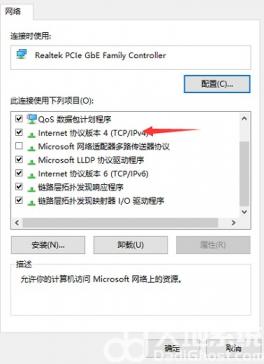
5. 在这我们就可以设置 DNS 服务器的地址啦。

这就是 windows10dns 怎么设置 windows10dns 设置方法介绍的内容,希望可以给大家提供帮助。
正文完