
有不少用户在购买苹果 mac 电脑之后,发现很多软件或者游戏无法安装,只能在 windows 操作系统中运行,如果不想卸载 macbook 电脑重装 windows 系统的话,最好的方法就是在 mac 苹果电脑中安装双系统,那么 macbook 如何安装双系统呢?针对这个问题,接下来给大家讲解一下苹果装双系统教程。
当我们够买使用了苹果电脑后,确实会碰到很多不同的问题,小编在下方为大家带来一些推荐教程,用户可以来其中看看,能否解决你所遇到的问题
推荐教程:苹果系统怎么更新、苹果电脑如何设置开机密码
开始安装:
一、使用 Boot Camp Assistant(启动转换助理)
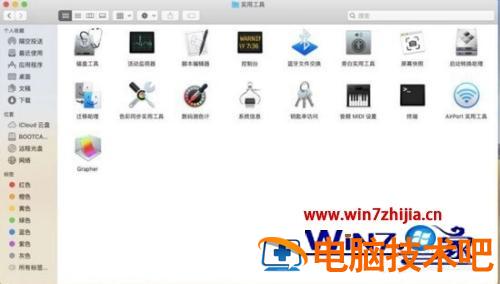
系统自带的启动转换助理将指导您在 Mac 上安装 Windows。从应用程序文件夹中的实用工具文件夹中打开此应用程序。然后按照屏幕上的说明重新分区您的启动磁盘并下载适用于 Windows 的相关软件驱动程序。
【重要事项】如果您使用的是便携式 Mac,请先连接电源,然后再继续安装。
1、打开“启动转换助理”(位于“/ 应用程序 / 实用工具”中)。
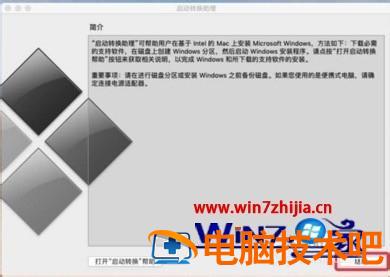
2、在简介屏幕,点按“继续”。
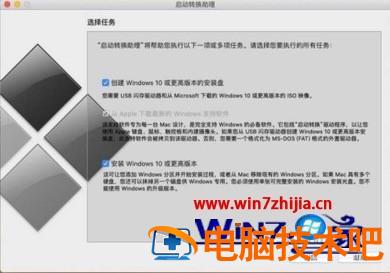
3、如果“选择任务”步骤出现,则您需要插入 USB 闪存驱动器或 USB 硬盘驱动器来安装 Windows。
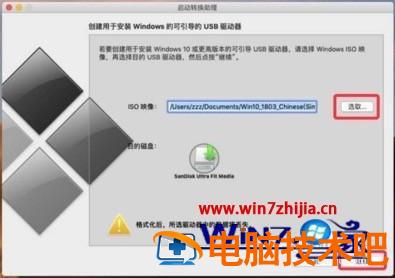
4、在“创建用于安装 Windows 的可引导的 USB 驱动器”步骤,点按“选取”,然后选择您下载的 Windows 10 的 ISO 映像。点击“继续”。
5、指定分区大小,方法是在 macOS 分区和 Windows 分区之间拖移分隔条。
【重要事项】设置之后您不能再调整分区的大小。
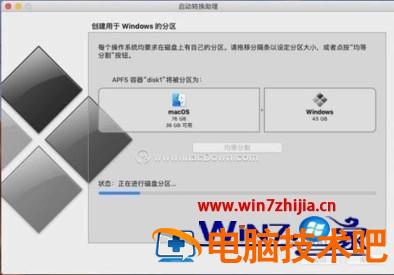
6、点按“安装”。“启动转换助理”会创建名为 BOOTCAMP 的 Windows 分区,重新启动 Mac,然后打开 Windows 安装程序。

二、格式化 Windows 分区
1、开始安装后,Mac 将重新启动 Windows 安装程序。
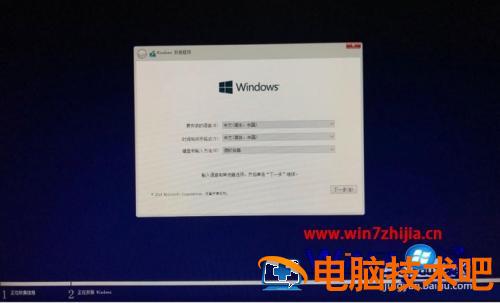
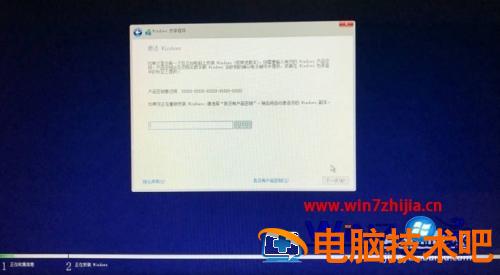
2、接着弹出“激活 Windows”的窗口,输入产品密钥,或者可选择“我没有产品密钥”跳过该步骤。
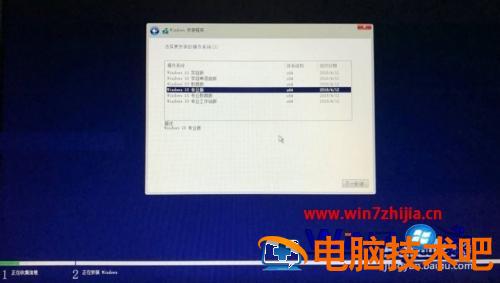
3、选择需要安装的操作系统。
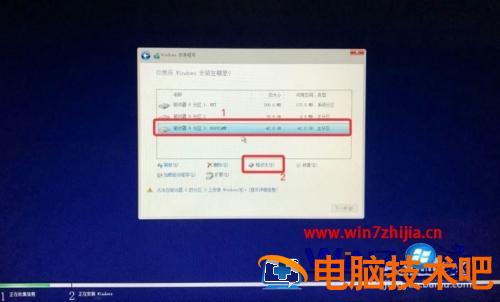
4、如果您使用闪存驱动器或光驱来安装 Windows,则会询问您要在何处安装 Windows。选择 BOOTCAMP 分区,然后单击“格式化”。如果您没有使用闪存驱动器或光驱,则会自动选择正确的分区并为您格式化。接着选择“下一步”。
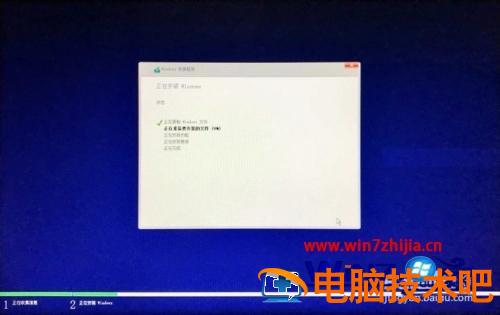
5、然后就会显示“正在安装 Windows”,现在需要等待一会。
三、安装 Windows 和 Windows 支持软件
1、接下来按照屏幕上的提示安装 Windows。
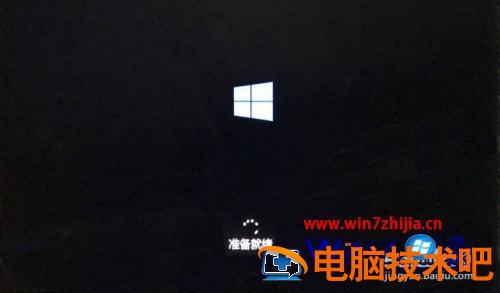
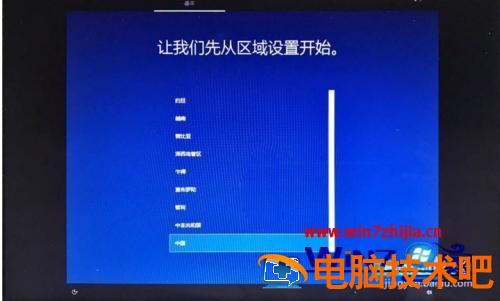
2、安装完成后,Mac 将在 Windows 中启动,并启动 Windows 支持软件的安装程序。如果未自动显示“欢迎使用 Boot Camp 安装程序”屏幕,则可以手动在 USB 设备中找到并安装 Boot Camp。
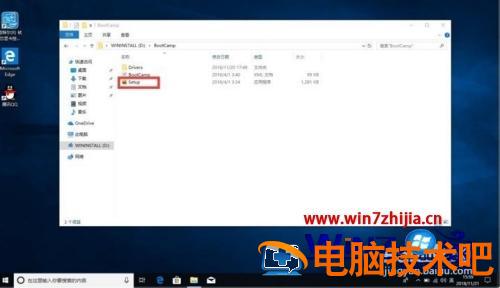
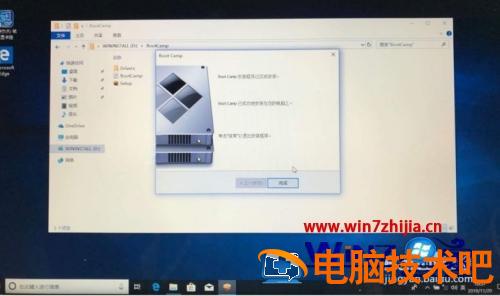
3、安装完 Windows 和 Windows 支持软件后,您就可以在 Mac 上开始愉快的使用 Windows 啦。
四、Windows 系统激活
一切安装就绪之后,还有最后一步,Windows 系统的激活,已经激活的小伙伴可以跳过此步骤咯。
(1)首先下载激活工具
(2)接着将电脑中的“病毒和威胁防护”关闭;
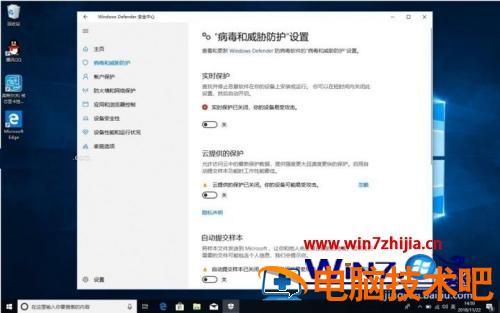
(3)打开激活工具,根据对应系统选择激活;
(4)看到激活完成的提示;
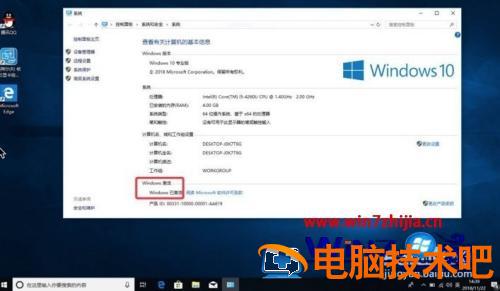
(5)重启电脑,右击“此电脑”,选择“属性”,确认“Windows 激活”一栏中是否显示为“已激活”
五、在 macOS 和 Windows 之间切换
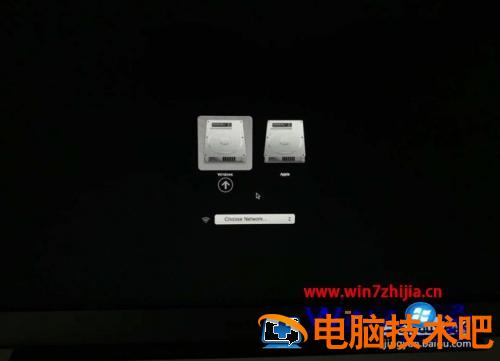
要在 macOS 和 Windows 之间切换,方法非常简单,重新启动 Mac,按住 Option 键,然后就可以在 macOS 和 Windows 两个系统之间进行选择了。
上述给大家讲解的就是苹果装双系统教程,步骤比较多,有需要的用户们要耐心的安札上面的方法步骤来进行安装吧。