
我们平时是会经常打印文件的,就会在家里安装个打印机,就需要电脑和打印机之间进行连接,这很简单直接 usb 线插上即可,但也要在电脑上进行增加,那么电脑和打印机如何连接呢,下面小编给大家分享打印机和电脑连接的方法。
当然,我们在使用打印机的时候也会容易遇到各种疑惑,对于这类疑惑又要如何解决呢?小编在下方为大家带来 2 篇推荐教程,用户如果遇到这样的问题就可以点击查看
推荐教程:如何让暂停的打印机恢复打印、打印机打出来有条纹怎么处理
解决方法:
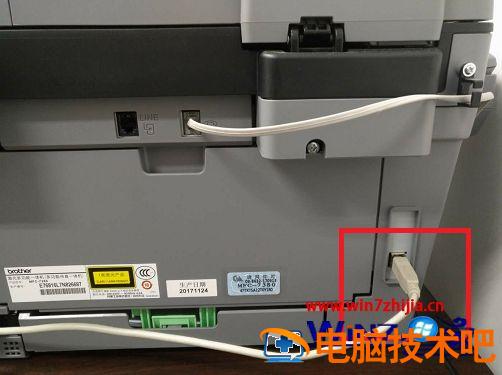
1、首先确定打印机能正常使用,然后将 usb 数据线联接电脑和打印机。
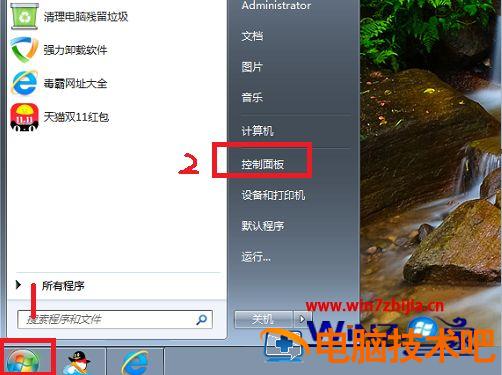
2、在电脑主界面点击“开始”,然后点击“控制面板”。
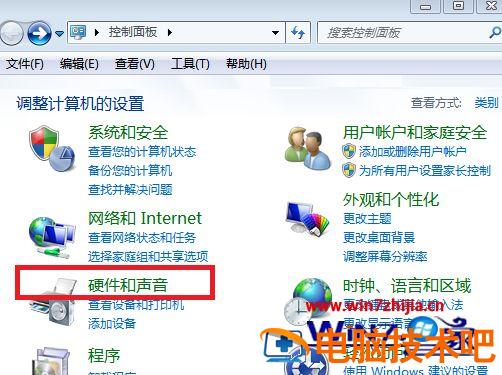
3、进入控制面板后,在选项中选择“硬件和声音”,点击进入。
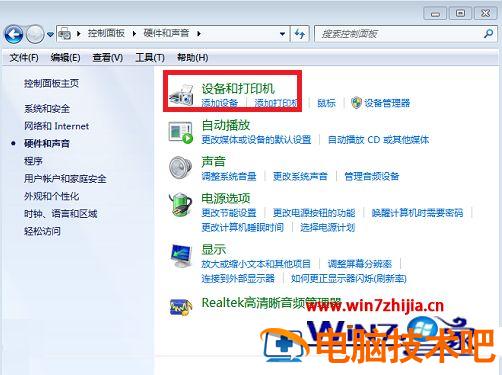
4、然后在弹出的对话框中选择“设备和打印机”,点击进入。
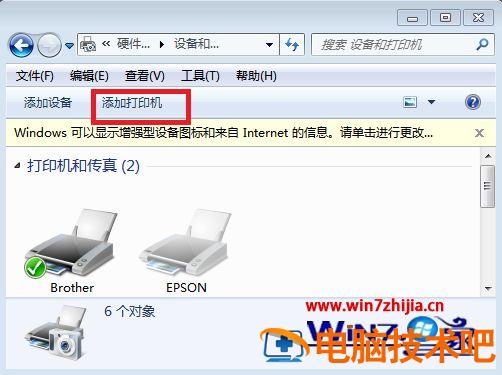
5、点击进入设备和打印机设置页面后,点击“添加打印机”。
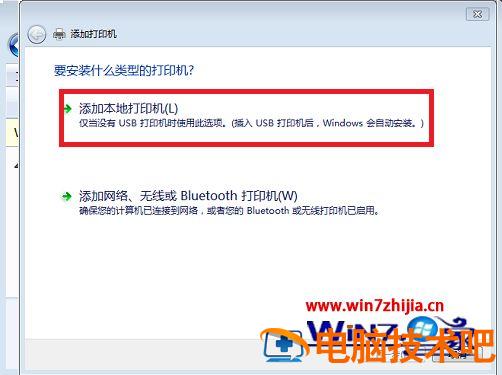
6、在弹出的界面中选择“添加本地打印机”,然后点击进入。
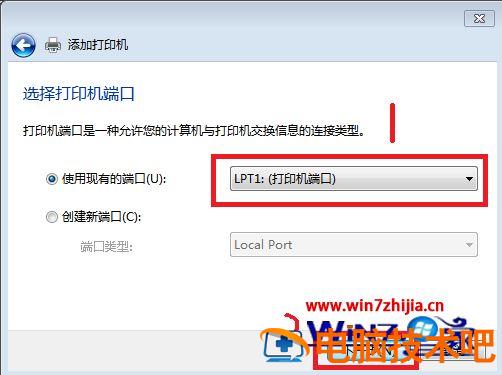
7、选择打印机的端口类型一般说明书上有,然后点击“下一步”。
8、在选项列表内先选打印机的厂商和打印机型号,然后点击“从磁盘安装”。
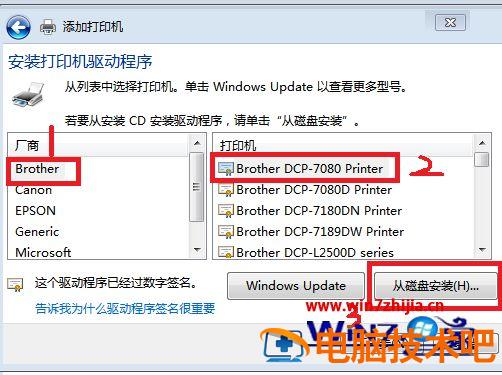
9、点击后在弹出的对话框中选择“浏览”。
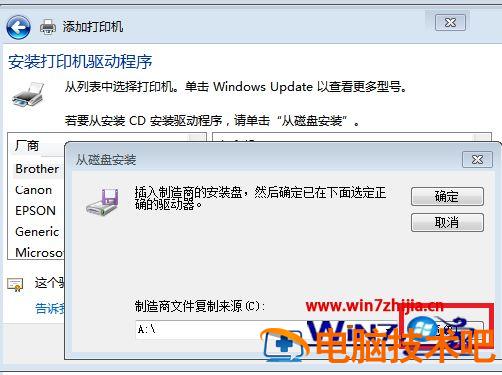
10、然后从磁盘中找到打印机的驱动选中,然后点击打开。
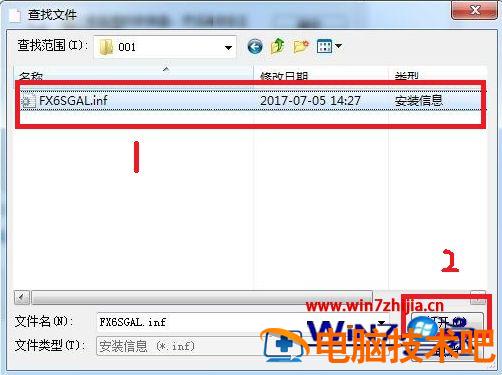
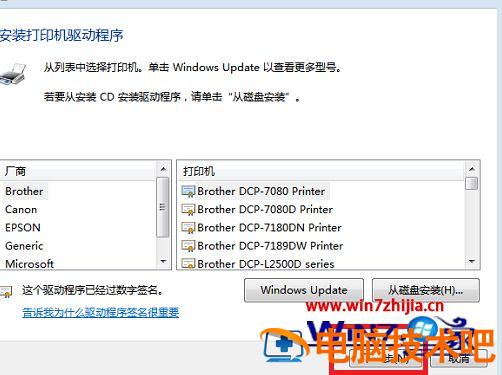
11、然后会返回之前的界面,在界面中点击“下一步”。
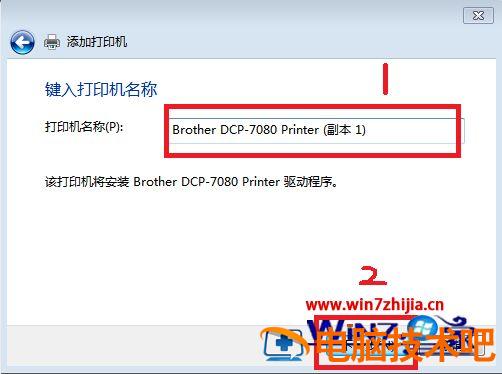
12、然后输入打印机的名称,书好后点击“下一步”。
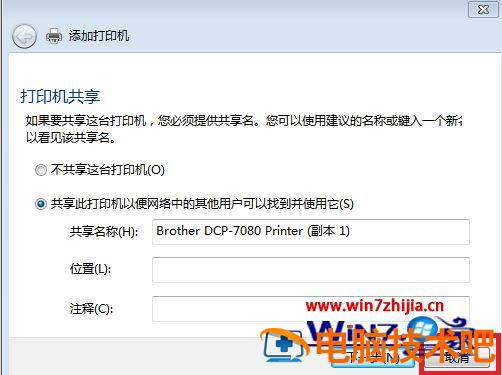
13、然后在弹出的打印机共享设置中,点击“取消”即可,打印机和电脑就设置连接了。
以上就是电脑和打印机连接的方法步骤,有不会对电脑和打印机进行连接的,可以按上面的方法来进行操作。
正文完