
当我们在 chrome 浏览器中下载文件的时候,都会存放在默认的下载地址中,但是有些用户觉得这样不方便自己查找,那么要如何更改下载路径呢?修改方法并不难,针对这个问题,win7 之家小编这就给大家讲述一下 chrome 更改下载路径的步骤给大家参考吧。

谷歌浏览器稳定版下载 chrome 谷歌浏览器官方稳定版
这款 chrome 谷歌浏览器官方稳定版是一款基于 JavaScript V8 引擎的快速、安全浏览器,拥有超级简洁的界面,可以给用户们带来最简单的使用体验,让上网浏览网页更加轻松,是一款可让您更快速、轻松且安全地使用网络的浏览器,大家赶紧下载体验看看吧。
具体步骤如下:
1、首先,打开 Chrome 浏览器,找到右上角的三个坚着的点,点击它,展开下拉菜单。

2、在展开的下拉菜单中,找到【设置】选项,点击打开它;

3、打开【设置】选项后,系统显示的界面如下图所示;
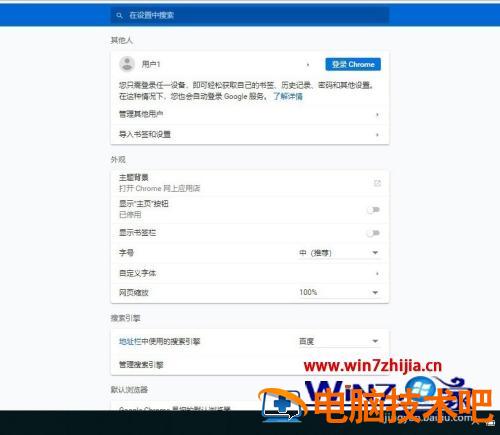
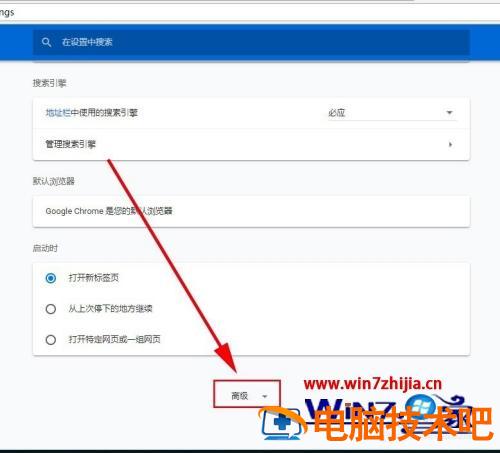
4、拉到界面的最下方,找到【高级】按钮,点击它,系统会展开更多的设置选项;
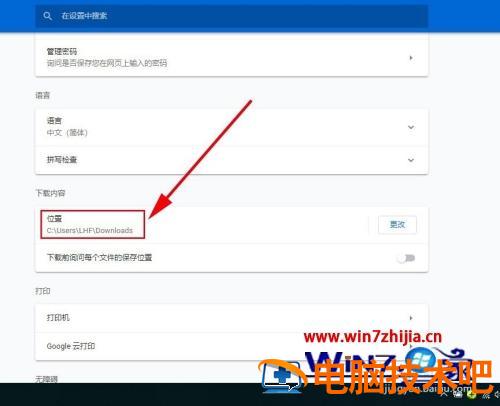
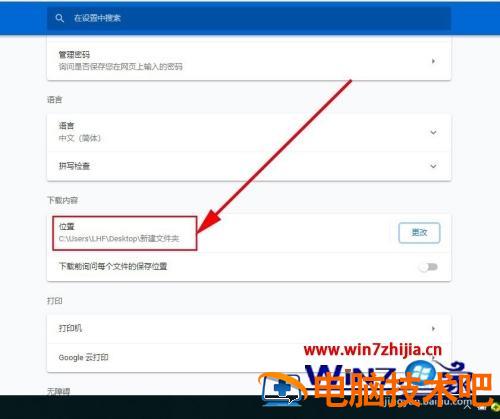
5、在展开的设置选项里,在下载内容里面找到【位置】选项,在这里,系统显示默认的下载位置。
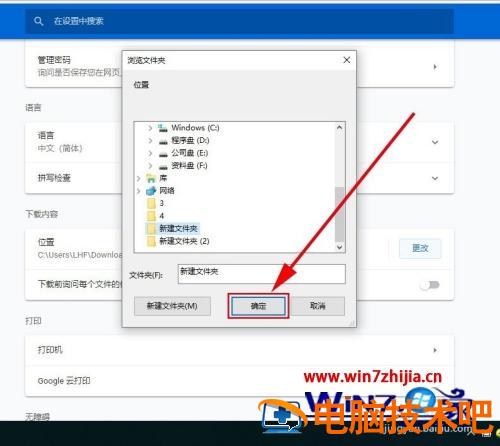
6、我们点击【位置】选项后面的【更改】按钮,系统打开选择对话框,选择需要下载的文件夹,然后点击确定,这样,我们就把 chrome 浏览器默认的下载位置变更了。
上述给大家讲解的便是如何更改 chrome 的下载地址的详细步骤,是不是很简单呢,有这个需要的用户们可以按照上面的方法来进行更改吧。
正文完