
本文主要介绍:ps 怎么制作简约风格的淘宝店铺海报呢,话说不少用户都在咨询这个问题呢? 下面就来小编这里看下 ps 制作淘宝海报教程步骤吧,需要的朋友可以参考下哦。
ps 怎么制作简约风格的淘宝店铺海报呢,话说不少用户都在咨询这个问题呢? 下面就来小编这里看下 ps 制作淘宝海报教程步骤吧,需要的朋友可以参考下哦。
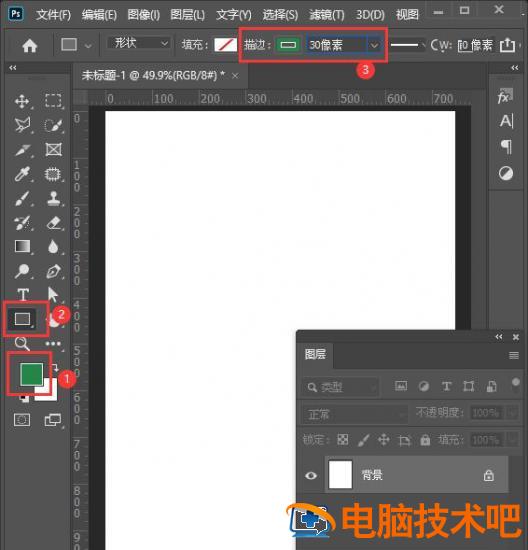
我们把前景色设置为绿色,然后点击【矩形工具】把描边设置为【30 像素】,如图所示。
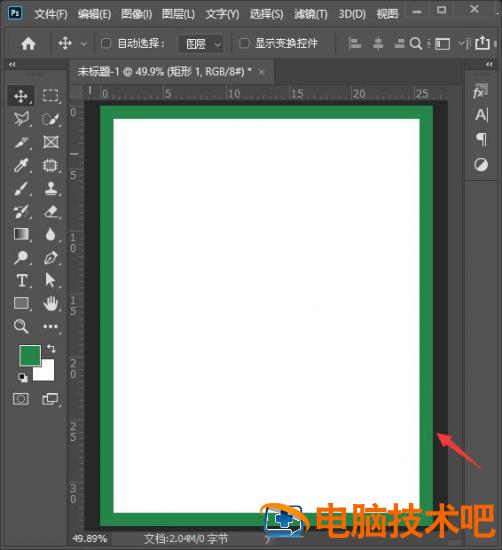
接着,我们用矩形工具在白色的画布上面,画出一个绿色的矩形作为边框,如图所示。
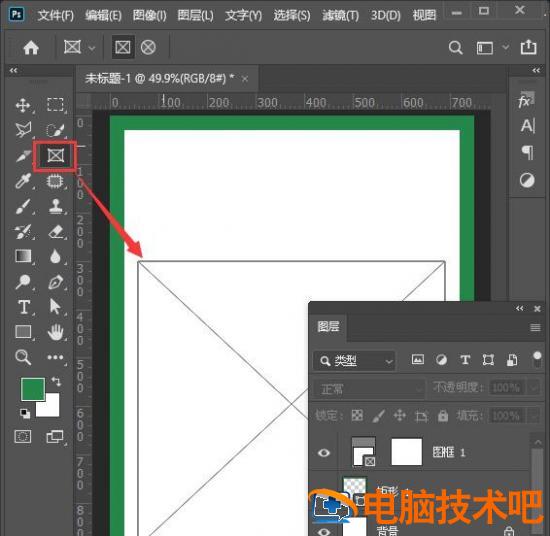
我们用【图框工具】画出一个合适大小的图框,如图所示。
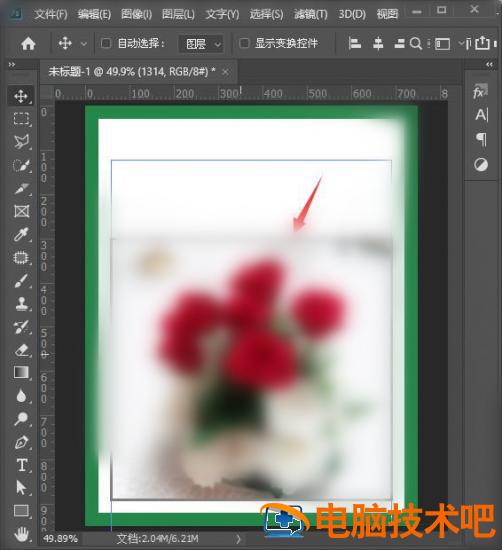
我们把宝贝图片拖入图框里面,调整好图片的位置,如图所示。
接下来,我们用【文字工具】输入海报相关的文字,如图所示。
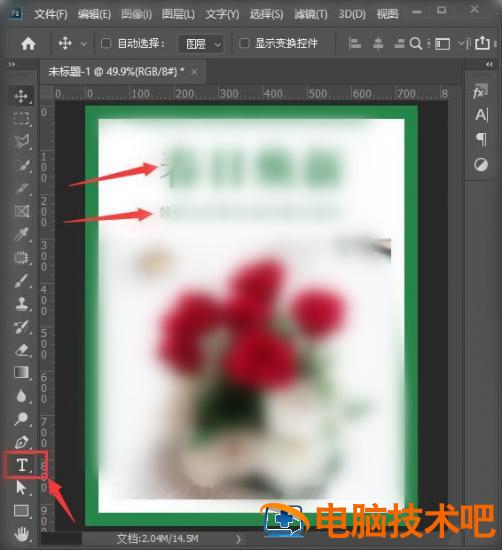
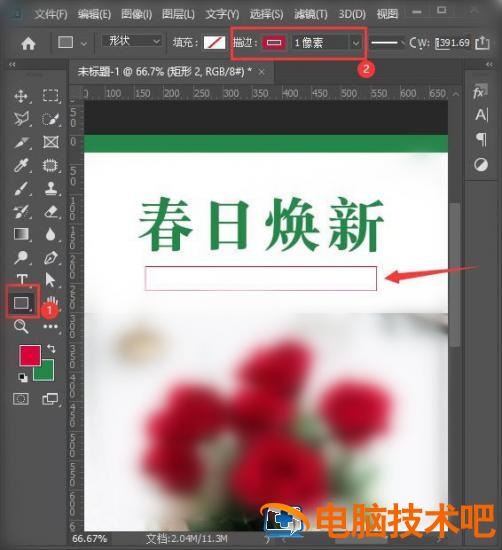
我们暂时把小的文字隐藏起来,然后用【矩形工具】画出一个长方形,把描边颜色设置为红色【1 像素】的大小,如图所示。
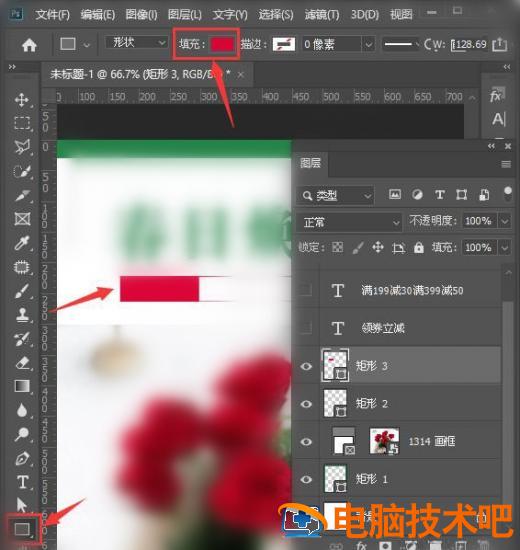
接着,我们继续用【矩形工具】画出一个矩一点的形状,颜色填充为红色,如图所示。
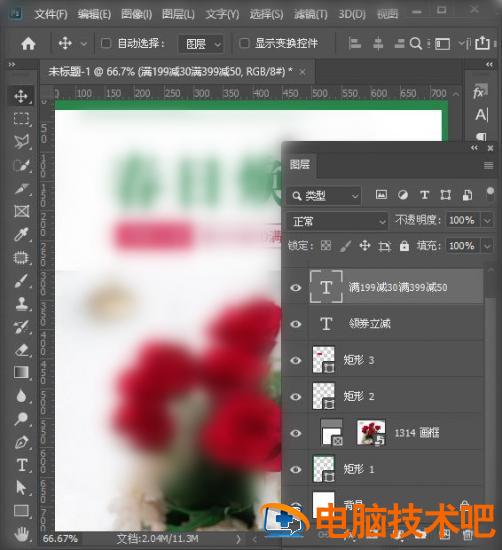
最后,我们把文字显示出来,分别修改成不同的颜色就完成了。
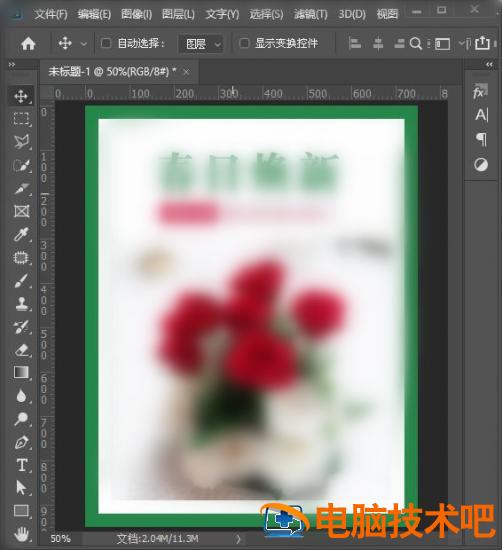
以上这里为各位分享了 ps 制作淘宝海报教程。有需要的朋友赶快来看看本篇文章吧!
正文完