
很多用户都会共享打印机去使用,但是有的 win11 用户在共享打印机的时候遇到了 709 错误的提示,这个问题怎么解决呢?你先打开运行窗口,通过 appwiz.cpl 指令打开程序和功能面板,之后点击左侧的查看已安装的更新,然后在所有更新中找到 KB5006670 卸载掉,如果还是不行的话,就把 KB500 开头的更新都卸载了。
win11 共享打印机 709 错误怎么解决:
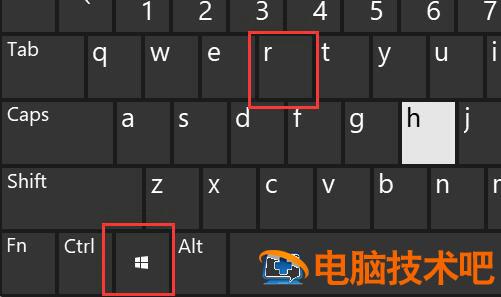
1、首先同时按下键盘“Win+R”组合键打开运行。
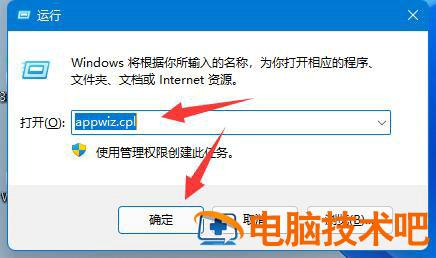
2、接着在其中输入“appwiz.cpl”,点击“确定”
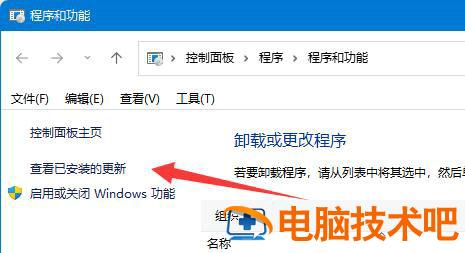
3、然后点击左上角“查看已安装的更新”
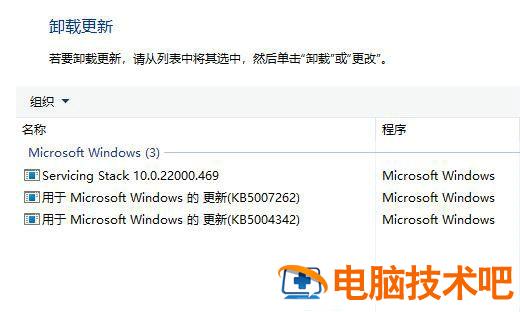
4、随后在其中卸载“KB5006670”更新即可。
5、如果还是不行,那么把“KB500”开头的更新全部卸载即可。
以上就是 win11 共享打印机 709 错误怎么解决 win11 共享打印机 709 错误解决办法的内容分享了。
正文完