
麦克风在电脑中默认是打开的状态,但有的系统是把麦克风给关闭了,最近就有用户说他电脑里的麦克风是关闭的,试了好几遍还是不知道要怎么打开,那么电脑上的麦克风怎么打开呢,方法很简单不难,下面小编给大家分享台式电脑开麦克风的方法步骤。
对于麦克风这块领域,相信大家还会遇到其他一些问题,对于这类问题需要如何来解决呢?小编在下方为大家带来 2 篇推荐教程,用户需要的话就可以来其中看看
推荐教程:Win7 系统麦克风声音小如何解决、电脑麦克风电流麦怎么解决
解决方法:
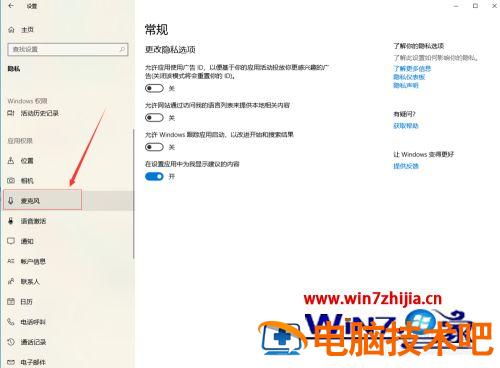
1、首先打开 Win 菜单,点击设置。

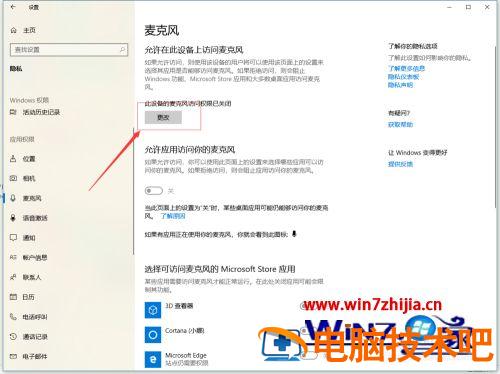
2、点击如图所示“更改”。
3、点击如图所示“更改”。
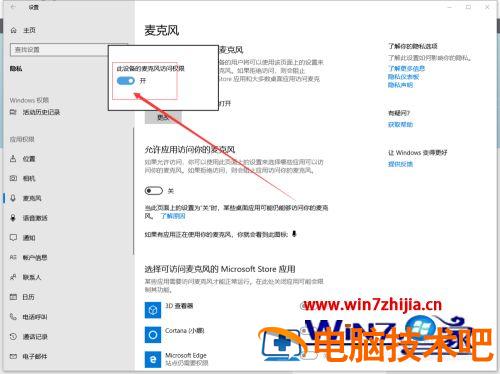
4、并将单选框设置为“开”。
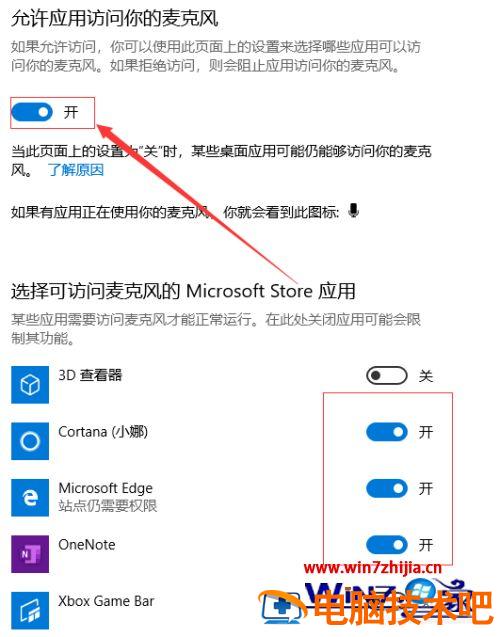
5、并且设置允许应用访问麦克风。
以上就是打开台式电脑麦克风的方法步骤,一般电脑上的麦克风是默认打开状态的,要是关闭状态想打开的话,可以按上面的方法来进行打开。
正文完