
net4.0 是 windows 中功能强大的一个组件,许多软件都需要有 net4.0 才能正常运行使用。但是有不少 win7 系统,特别是旗舰版的用户发现无法安装 net4.0,一直出现安装失败的情况。因此今天小编就来告诉大家 win7 系统如何安装 net4.0 功能组件,帮助大家快速解决这个问题。
具体步骤如下:
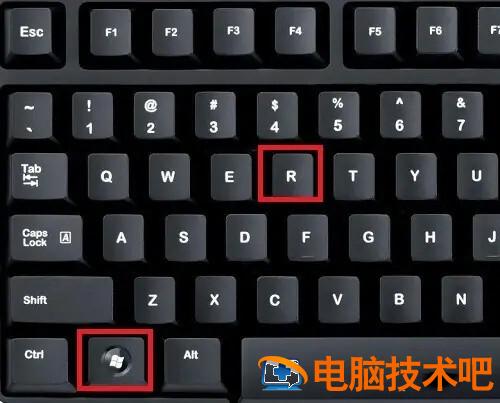
1. 我们先在键盘上按 windows 键 + R 键。
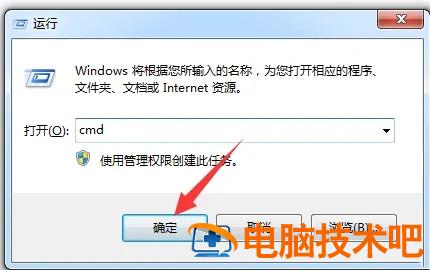
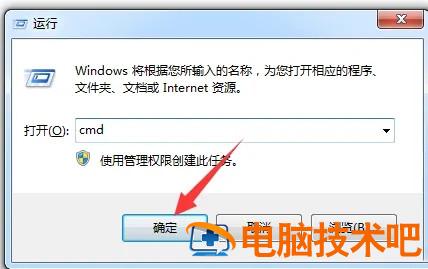
2. 在运行框中输入 cmd 后,点击【确定】。
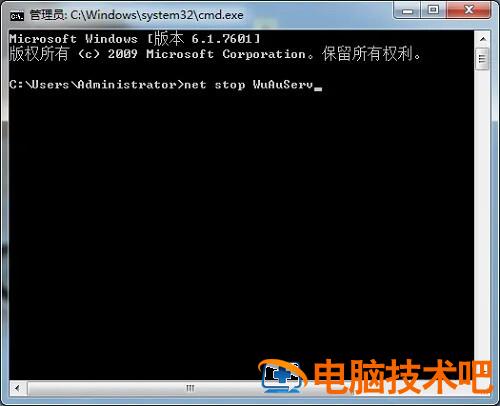
3. 在弹出的以下窗口中,输入 net stop WuAuServ 后按回车键。
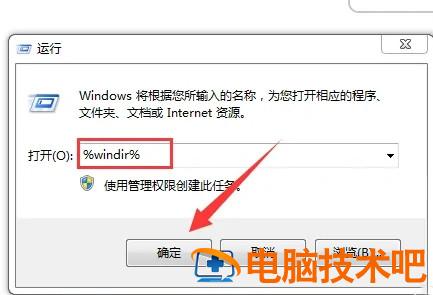
4. 然后我们返回到运行窗口,输入 %windir% 后点击【确定】。
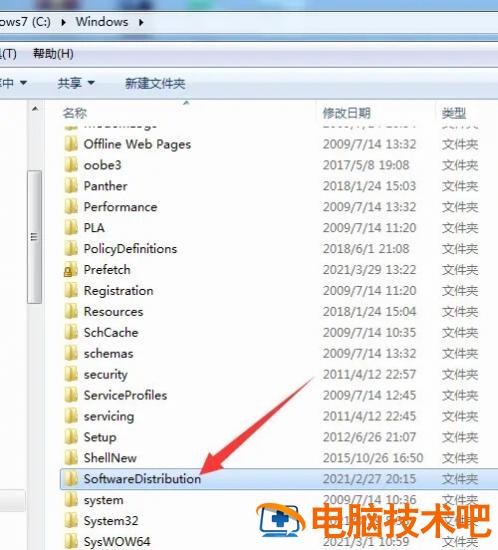
5. 进入到 windows 系统目录页面,我们找到 SoftwareDistribution 文件夹,将文件夹名修改成 SDold。
6. 接下来,我们在运行窗口中输入 cmd 后,点击【确定】。
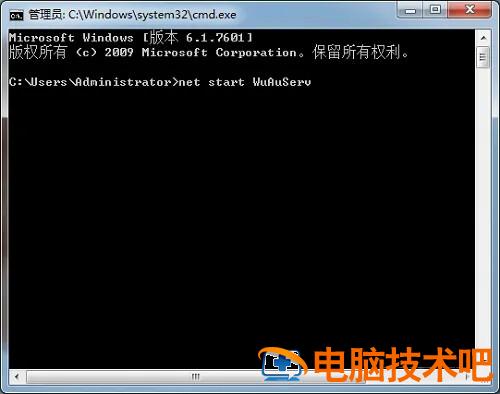
在以下窗口输入 net start WuAuServ 后按回车键,这下我们再次安装 net4.0 就可以正常安装啦!
以上就是 win7 旗舰版无法安装 net4.0 的解决方法介绍了,希望对各位用户们有所帮助。
正文完