
网卡是电脑中的一个能够支持设备上网的功能工具,用户们在使用网络的时候如果没有网卡就无法连接网络,不过有些用户需要使用禁用网卡的功能来让系统无法上网,那么 win10 禁用网卡在哪里呢,通过计算机管理界面就可以找到网卡,然后禁用网卡就能够在这里找到了,下面就是具体的 win10 禁用网卡位置介绍。
win10 禁用网卡在哪里
1. 在“此电脑”上点击鼠标右键, 选择“管理”。
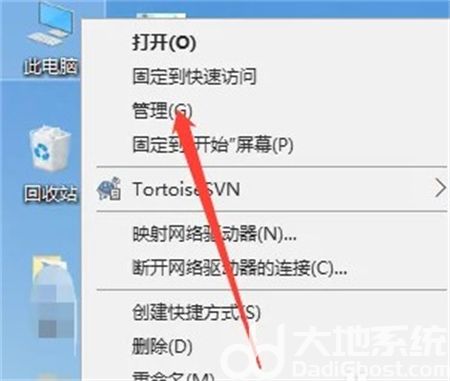
2. 进入“计算机管理”页面, 点击“设备管理器”。

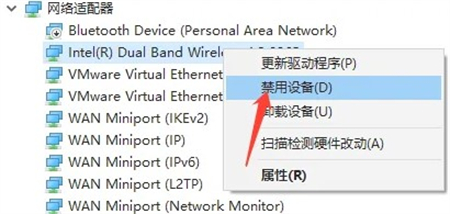
3. 在“网络适配器”中找到需要禁用的网卡。

4. 选择“禁用设备”。
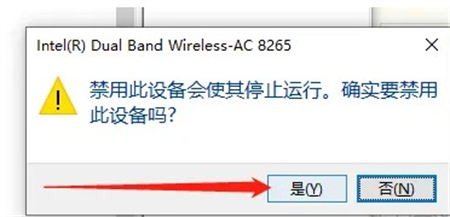
5. 最后点击“是”即可禁用设备。
上述就是关于 win10 禁用网卡在哪里的相关内容了,希望可以帮到有需要的用户们。
正文完