
大家在电脑上,使用时会觉得电脑性能好低运行很慢,就会想各种办法进行提高电脑性能,也有清理垃圾的或者是关闭一些效果来提高,那么要是在笔记本上的话要如何提高性能呢,下面小编给大家分享提升笔记本性能的方法步骤。
相信很多用户都想对性能这个东西有着更全面的了解,因此,小编除了下面的解答外,还为大家在这里推荐其余的一些教程,用户如果需要就可以点击查看
推荐教程:n 卡控制面板性能最佳设置、WIN10 系统性能模式设置方法
解决方法:
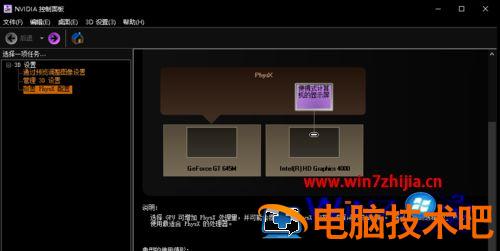
1、首先选择并点击打开右下角面板的 NVIDIA 图标,在 NVIDIA 控制面板中,选择设置 PhysX 设置,选择 PhysX 处理器为你的独立显卡。
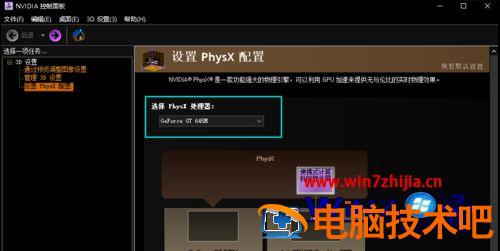
2、这样会使用独立显卡的 GPU 来增加 PhysX 处理量,使游戏性能得到提高。
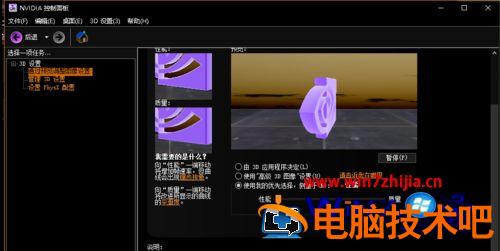
3、在 NVIDIA 控制面板中,选择通过预览调整图像设置,选择使用我的优先权,侧重于性能。
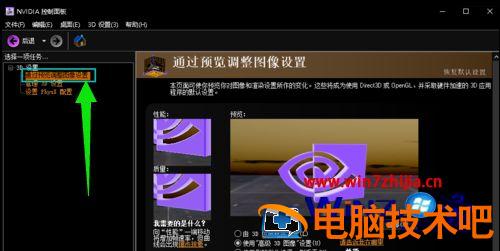
4、选择侧重于性能,游戏的图像会出现轻微锯齿,但是游戏的性能 fps 会提高明显,为了游戏流畅,放弃高品质游戏画面也许是个不错选择。
5、在 NVIDIA 控制面板中,选择管理 3D 设置,全局设置的图形处理器选择高性能的 NVIDIA 处理器。
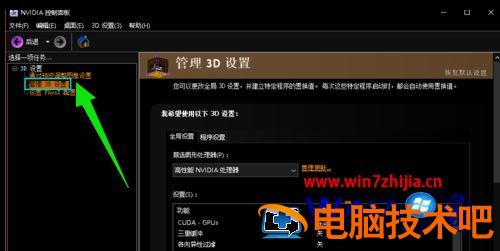
6、选择高性能的 NVIDIA 处理器,会明显提高游戏的图形性能,但质量会有所降低。
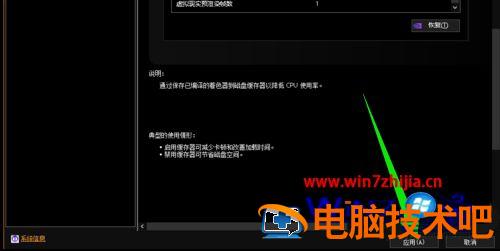
以上就是提升笔记本性能的方法步骤,要是觉得笔记本电脑性能不足的话,可以按上面的方法来进行提高。
正文完