
当我们长时间使用电脑的时候,看久了就会出现视觉疲劳的现象,所以我们可以设置护眼色来保护眼睛,那么 win7 如何设置护眼色呢?本文就给大家带来 win7 电脑护眼模式设置方法吧。
推荐:雨林木风 win7 旗舰版下载
具体步骤如下:
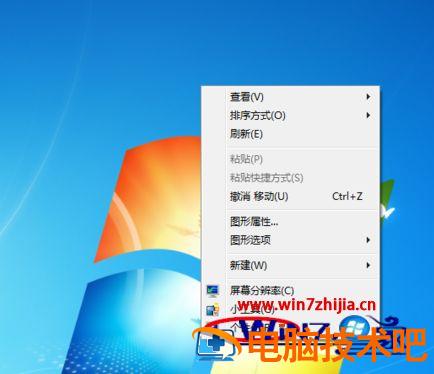
1、首先在桌面空白处右键点击打开菜单,选择“个性化”;
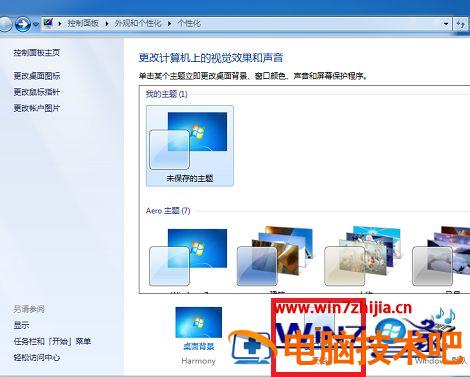
2、进入“个性化”窗口后,点击下方的“窗口颜色”;
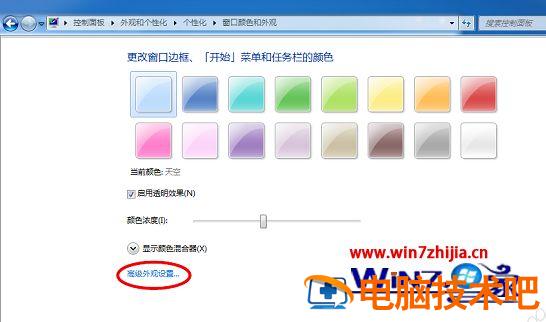
3、之后来到“窗口颜色和外观”窗口中,点击下方的“高级外观设置”;
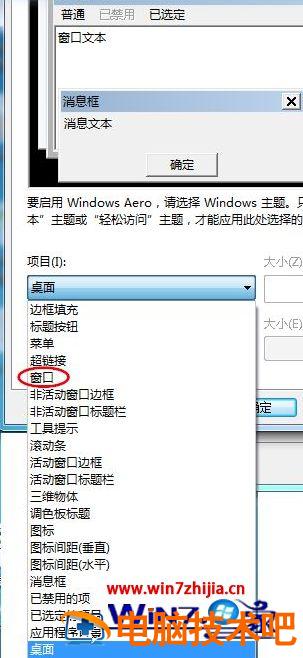
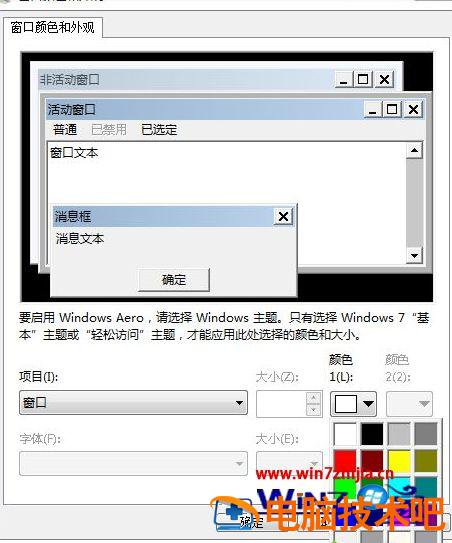
4、在弹出的“窗口颜色和外观”窗口中,打开“项目”下方的下列表,选择“窗口”;
5、然后设置颜色,点击“颜色”下方的下拉列框,但是给出的几种颜色并不能满足我们的需求,点击“其他”进行自定义;
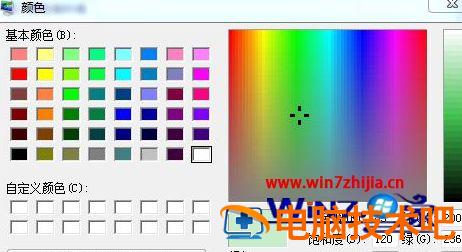
6、进入“颜色”窗口后,可以看到有色调、饱和度、亮度等选项。将色调设置为 85,饱和度设置为 120,亮度设置为 205,rgb 值可以参照下图的设置,也可以自己选择一个满意的浅绿色,左侧会有颜色预览。设置完成后,点击确定;
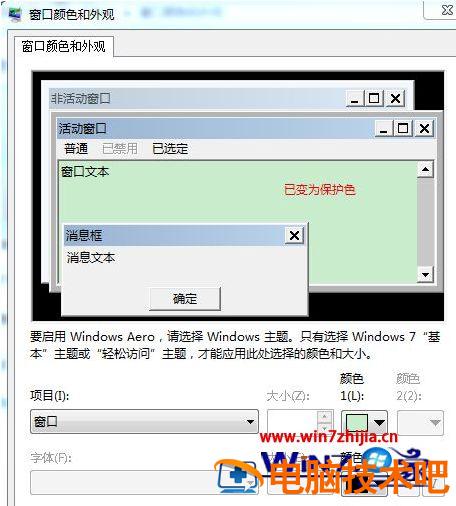
7、返回“窗口颜色和外观”窗口后,示例的窗口颜色已经是保护色了,点击确定即可。
上述给大家介绍的就是 win7 如何设置护眼色的详细步骤,有需要的用户们可以按照上面的方法来进行设置吧。更多精彩内容欢迎继续关注 w7 系统下载站!
正文完