
很多人为了让计算机更加安全,都会给自己的用户账户设置了简单或者复杂的密码,但是每次都要输入密码才能够登录很是麻烦,那么 win7 系统如何设置用户自动登录呢?下面给大家分享一下 Win7 用户自动登录的 3 种设置方法如下。
推荐:win7 旗舰版 32 位系统下载
方法一、
1、打开魔方优化大师,找到优化设置大师,依次“用户管理”,“用户登录管理”功能;2、勾选“以下列账号自动登录”功能,键入需要自动登录的用户名和密码(在多账户系统中选择一个);3、“限制自动登录次数为”——设定自动登录次数,达到次数之后自动取消自动登录;4、“禁用按 Shift 键绕过自动登录功能”——默认在登录过程中安装 Shift 可以取消自动登录功能,勾选这个选项,可以禁用此功能,即按 Shift 不会绕过自动登录;5、“注销后自动登录”——有特殊需要的电脑用户,需要临时注销,那么勾选此功能可以实现,注销后再次自动登录,免除输入密码的步骤。方法二、1、在开始菜单中搜索“运行”,回车打开,或者 Win+ R 打开运行窗口;2、键入“control userpasswords2”或者“rundll32 netplwiz.dll,UsersRunDll”回车或者点击确定运行。3、在弹出的“用户账户”窗口中,取消勾选“要使用本机,用户必须输入用户名和密码”,点击“应用”之后,弹出“自动登录”对话框。4、依次键入需要自动登录的用户名及两次密码确认。方法三、
1、打开注册表,可以选择在“开始菜单”中搜索“regedit”,回车运行,或者 Win+R,打开“运行”窗口,键入“regedit”,回车运行,或者打开魔方优化大师,在“应用”中找到“Windows 系统工具箱”,打开“注册表编辑器”也可;
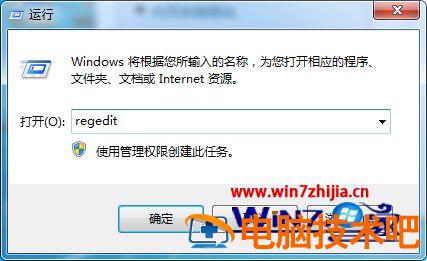
2、依次找到“HKEY_LOCAL_MACHINESOFTWAREMicrosoftWindows NTCurrentVersionWinlogon”项;3、在右边的窗口中创建字符串值:“AutoAdminLogon”,并将其值设为“1”(值为 1 时启用自动登陆功能,为 0 时禁用自动登录功能);4、再创建字符串值:“DefaultUserName”,将其键值修改为登录时所用的用户名。
5、最后创建字符串值:“DefaultPassword”,将其键值修改为登录时的密码(对应用户名)。
上述给大家介绍的就是关于 Win7 用户自动登录的 3 种设置方法,有需要的用户们可以参照上面的方法步骤进行操作吧,更多精彩内容欢迎继续关注 w7 系统下载站!
此外,除了自动登录以外,我们还可以设置其他领域的自动相关内容,小编在这里为大家写上相关教程,如果需要的可以来点击查看
推荐教程:win10 如何设置自动关机命令
相关教程:w10 系统开机登录设置 win7 开机自动登录 win7 优化技巧 win7 设置用户自动登录 win7 系统忘记开机密码