
在使用电脑的过程中有时候有事要离开,电脑中有可以自主完成的任务没有完成的时候,我们可以通过设置定时关机来让电脑完成任务之后在关机,有用户想要设置定时关机命令 10 分钟的话,该怎么操作呢,本文就给大家带来设置定时关机 10 分钟提醒的方法。
推荐:雨林木风 win7 旗舰版系统下载
具体步骤如下:
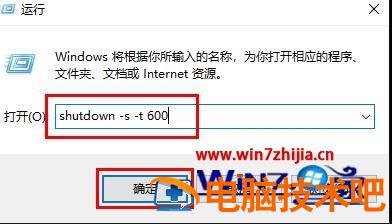
1、点击“开始”选择“运行”;

2、输入 shutdown -s -t 600(小伙伴们也可以设置其他时间单位以秒计算);
3、出现黑框不影响操作等待即可;
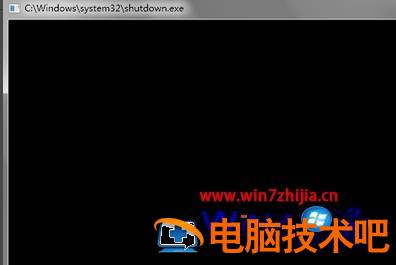
4、出现提示框点击“关闭”;

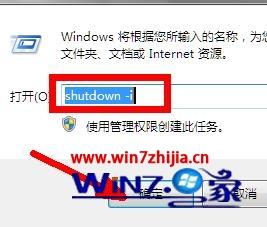
5、也可以输入 shutdown -i;
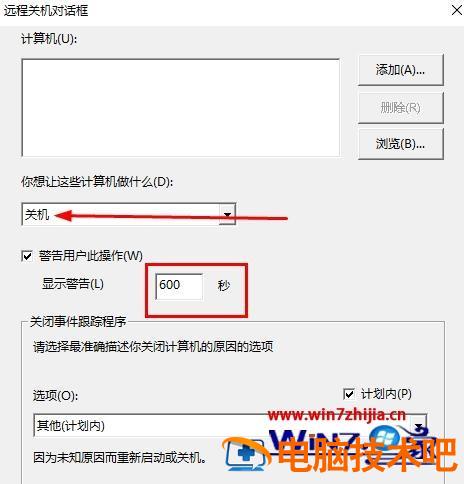
6、在出现的界面中选择“关机”,并将时间设置为“600 秒”即可。
关于设置定时关机 10 分钟的方法就给大家介绍到这边了,是不是很简单呢,大家可以参考上面的方法来进行操作吧。
对于定时关机这一块,相信大家还会有一些其他方面的疑惑,小编今天就为大家在下面进行推荐相关教程,用户如果有需要就可以来看看
推荐教程:win10 如何简单设置定时关机、win10 电脑怎么定时关机
正文完