
许多 win7 系统用户在打开电脑的时候,发现有一个 qqpcmgr 文件夹,想要删除却发现无法彻底删除,其实这个 qqpcmgr 是电脑管家中的文件夹,卸载电脑管家之后这个文件夹就会存在电脑中,那么 win7 系统要怎么彻底删除 qqpcmgr 文件夹呢,接下来给大家讲解一下具体的删除方法。
推荐:惠普笔记本 win7 系统下载
1、首先 c 盘。然后在列表中找到“Program Files”。一般我们所安装的软件默认都是安装在系统盘 c 盘中。如果您在安装的时候没有做更改的话,可以在这个盘中找到它的文件。如果是进行了更改就需要找到您所安装的位置,然后双击打开;
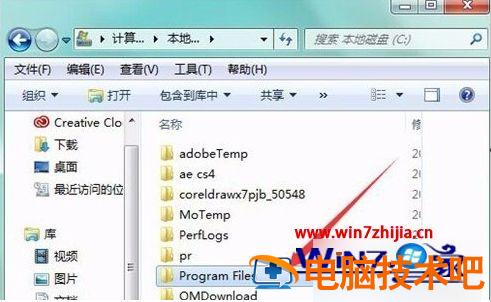
2、然后,打开之后,在弹出的面板列表中找到“Tencent”;
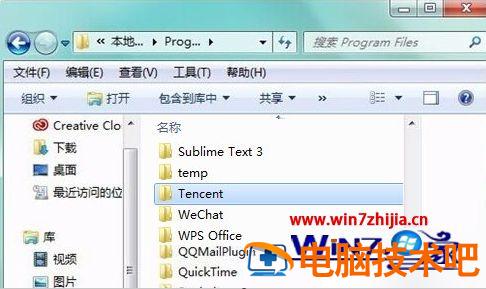
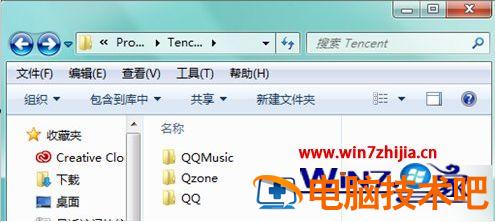
3、打开之后,就可以在弹出的列表中看到 QQ 的相关文件夹;
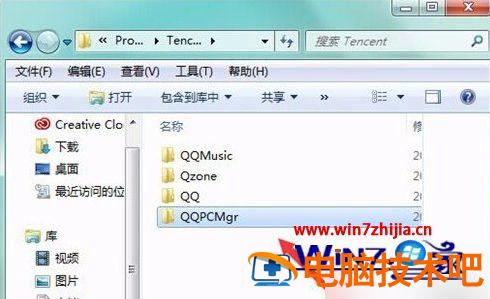
4、然后双击打开 QQPCMgr 电脑管家的文件夹;
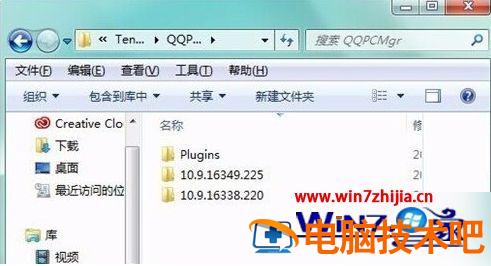
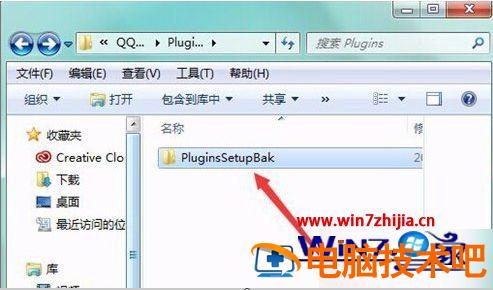
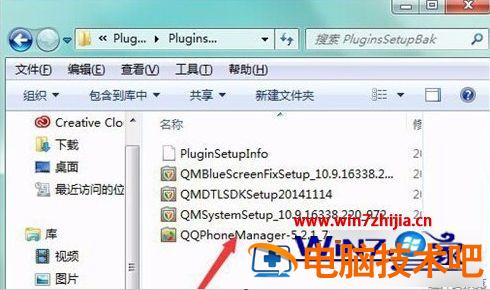
5、然后再打开“Plugins”,然后接着在弹出的面板中继续打开“PluginsSetupBak”。打开之后,可以在弹出的面板中看到这里都是电脑管家的一些应用程序文件;
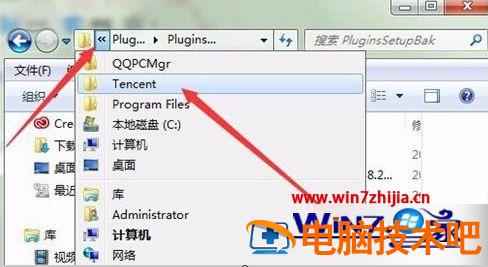
6、然后就要把电脑中没有删除完的文件进行删除。在面板的地址栏上面点上面的向前的图标。然后在列表中点 Tencent;
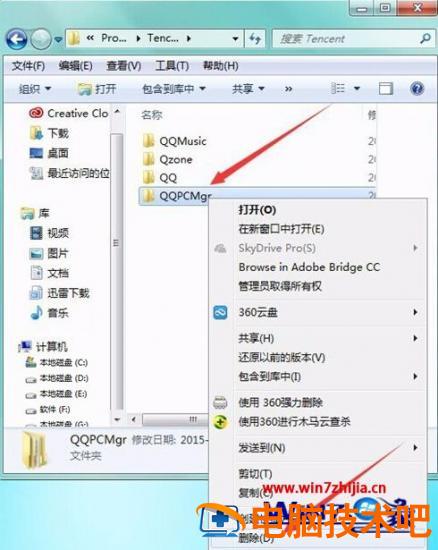
7、点开之后,在 QQPCMgr 的文件夹上鼠标右键单击,在下拉列表中选择删除。然后在弹出的删除文件夹的提示框中点是;
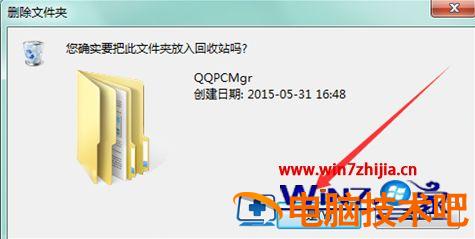
8、删除完了以后,就可以看到在这个面板中 QQPCMgr 的文件夹已经没了;
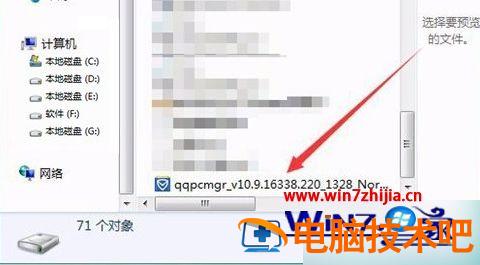
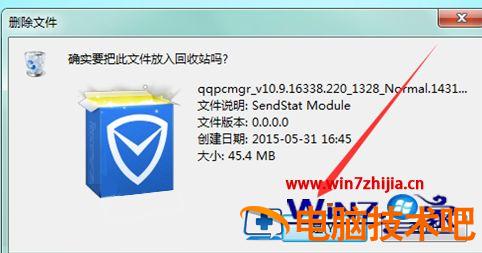
9、虽然已经把电脑中 c 盘中的电脑管家删除了,但是下载它的应用程序并没有删除。下载的时候,把它下载到了 f 盘中,然后就要打开 f 盘,在它的列表中找到这经应用安装程序;
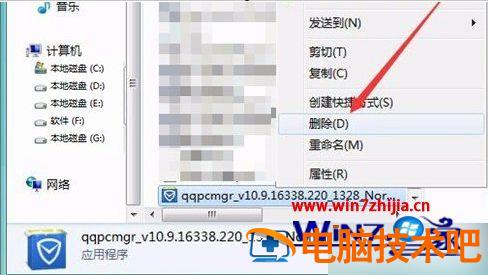
10、最后在它的应用程序上鼠标单击右键,然后点删除。这样所下载的安装程序就进行完全的删除了。
关于 Win7 系统删除 qqpcmgr 文件夹的方法就给大家介绍到这边了,如果你有需要的话,就可以参照上面的方法步骤来进行操作吧。