
如何使用 PPT 制作两辆车相撞的动画效果?一起来试试吧!
1. 首先制作车辆行驶抖动动画,内容较多,教程请看下方链接
汽车行驶抖动动画效果 PPT 教程
2. 制作好车辆抖动效果后,复制车辆 -【形状格式】-【旋转】-【水平翻转】。

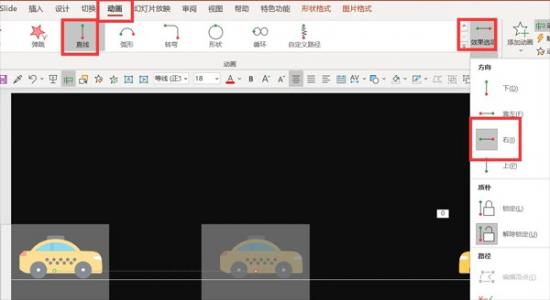
3. 点击左边的车 - 动画 - 直线路径动画 - 效果选项 - 向右。
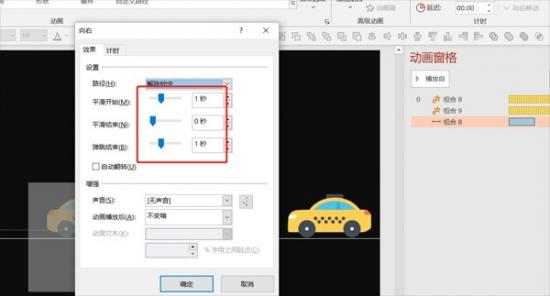
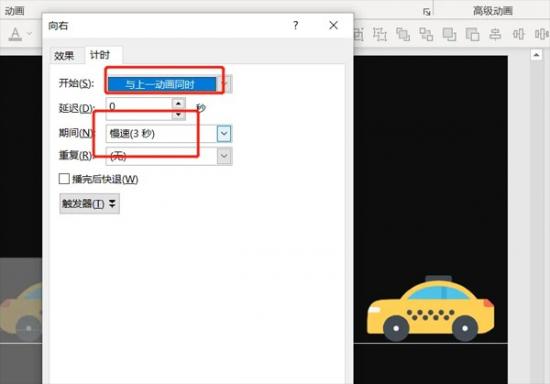
4. 点击动画窗格 - 双击动画 - 平滑开始为 1 秒 - 弹跳结束 1 秒 - 与上一动画同时 - 慢速 3 秒。
5. 点击右边车辆,也添加直线路径动画 - 效果选项 - 靠左 - 调整车辆停止位置。

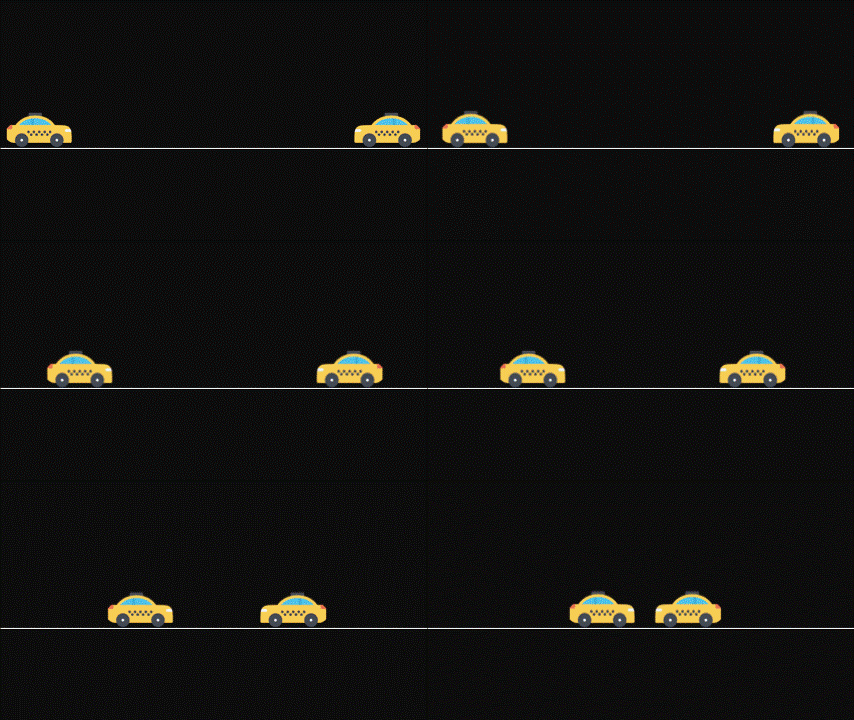
6. 点击预览,最终效果就完成了。
正文完