
ps 是款图片处理软件,然而很多新手刚接触的时候,许多操作可能并不熟悉,比如有时候要对一些照片更换背景色,特别是制作证件照的时候经常会用到,那么 PS 怎样更换照片背景色呢?接下来给大家演示一下 ps 更换照片背景颜色的步骤,希望可以帮助到大家。
在处理图片的时候,我们还容易遇到其他方面的问题,对于这些问题如何解决呢?小编在下方为大家带上两篇推荐教程,用户如果需要就可以点击查看
推荐教程:windows10 电脑上怎么压缩图片大小、ps 怎么给图片填充背景色
具体步骤如下:
1. 首先我们打开一张照片,如下图。

2. 我们要把图片的蓝色替换成紫色,选择命令:图像 - 调整 - 替换颜色,按图示设置;
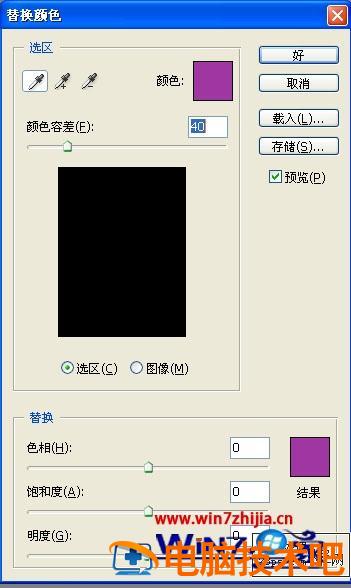
3. 在选区下面选择吸管工具,选择要替换的颜色,在画面上单击,在颜色容差下面,点击的颜色立刻成白色;
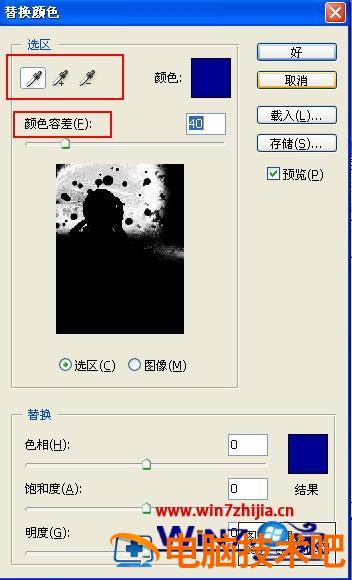
4. 发现并不是所有的蓝色都被选了,在用吸管【添加到取样】继续吸取周围的颜色,知道达到你需要的;
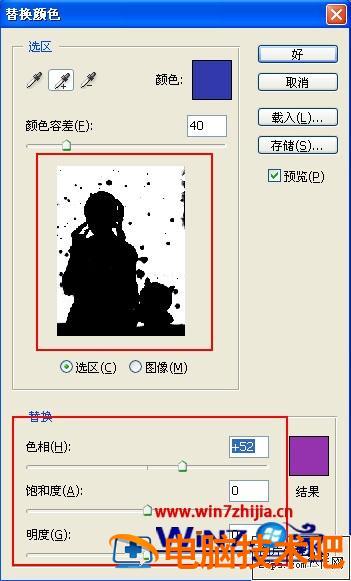
这里我们对色相,饱和度,明度进行调节,可以更改颜色,这样就可以替换颜色了。
5. 最终效果如下图。

PS 换背景色方法二:
1、还是打开一张照片;

2、然后复制背景图片 (快捷键 ctrl-j);

3、找到 PS 中的“图像”命令中的“调整”选项;
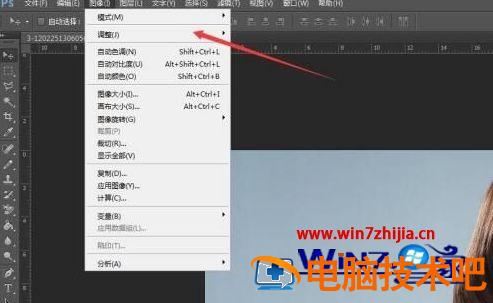
4、接下来,我们在“调整”命令中找到”交替颜色“这个功能点击;
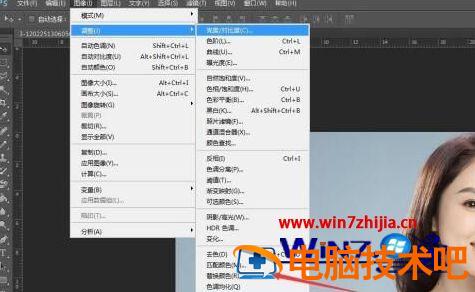
5、会出现一个面板,如图,再点击面板中的吸管工具;

6、点击面板中的吸管工具,吸取背景颜色;

7、然后找到面板中的 ' 色相”选项,我们就可以对颜色进行更换了。

上述给大家讲解的就是 PS 怎样更换照片背景色的详细步骤,如果你有需要的话,可以学习上面的方法步骤来更换。
正文完