
在电脑中运行 chrome 浏览器的时候,常常会在网页中看到一些视频,而用户要想正常的观看,就需要保证 chrome 浏览器中有安装 flash 插件,同时也需要将 flash 插件进行启动,那么 chrome 如何启用 flash 插件呢?这里小编就来给大家说说 chrome 启动 flash 插件操作方法。

chrome 64 位浏览器官方版 v86.0.4240.111
这款 chrome 64 位浏览器官方版 v86.0.4240.111 工具界面简洁明了,且操作简单快捷,对于用户的常用功能,都很容易查找到,而且打开页面速度非常快,提供了很多常用的内置浏览器扩展框架,具备隐私浏览模式,可以让用户无需在本地机器上登录即可使用,喜欢的小伙伴们可以下载体验。
具体方法:
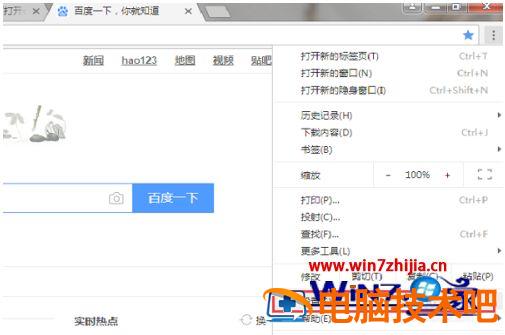
第一步、在我们的电脑上打开 chrome,点击右上方的图标,选择设置,如下图所示:
第二步、进去浏览器设置界面之后,下滑点击高级,如下图所示:

第三步、进去 chrome 高级设置界面之后,在隐私设置和安全性下方找到内容设置,点击进去,如下图所示:

第四步、进去内容设置界面之后,可以看到 flash 插件已经被禁止了,禁止网站运行 flash,点击进去,如下图所示:
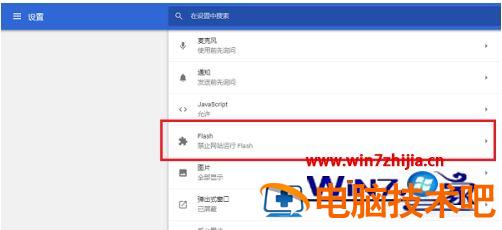
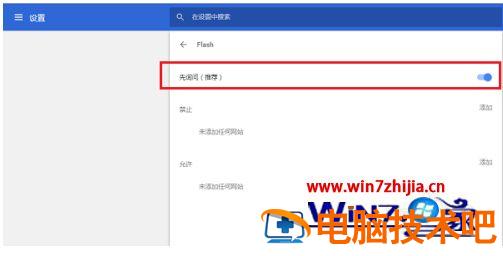
第五步、进去 flash 插件界面之后,将 flash 启用,如下图所示:
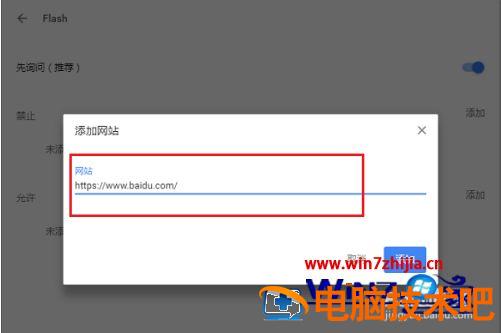
第六步、如果我们想禁止某个网站运行 flash 插件的话,可以在禁止项中进行添加网站地址,如下图所示:
上述就是 chrome 启动 flash 插件操作方法了,还有不懂得用户就可以根据小编的方法来操作吧,希望能够帮助到大家。
正文完