
资源管理器是 win7 系统的一个重要功能,很多文件相关操作都要在这里进行,那么 win7 资源管理器在哪里找呢?最简单的方法就是在搜索栏输入资源管理器,这样系统就会自动帮你匹配结果出来了。或者你也可以点击开始,在所有程序里查找。另外,你也可以打开运行窗口,通过 explorer.exe 指令去调出资源管理器。
win7 资源管理器在哪里找:
一、菜单栏打开
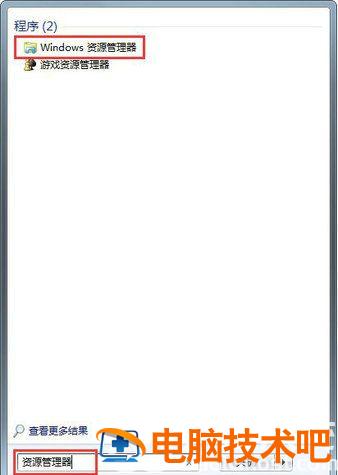
1、直接在菜单的搜索处输入“资源管理器”,看到程序下方呈现出 Windows 资源管理器,点击打开;
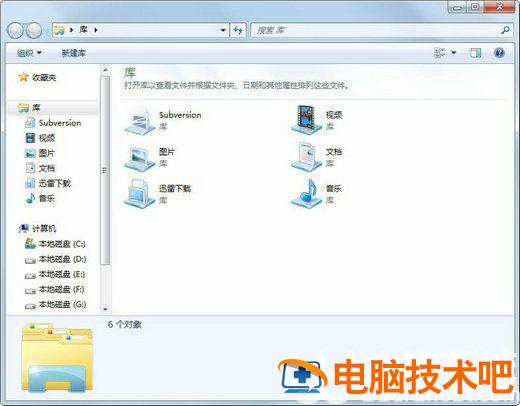
2、页面被打开了,打开库能查看各类型文件。
二、右键点“开始”按钮打开
用鼠标右键点击开始或者“开始”的附近区域,资源管理器的字样就出现了,点击文字打开。

三、“运行”打开
1、找到菜单栏的“运行”,鼠标左键点击打开“运行”按钮;

2、在运行的框中输入“explorer.exe”,按键盘中的回车键;
3、同样打开了“库”,也就是我们需要找的“资源管理器”。
正文完