
有用户在电脑上插入 u 盘时,却发现电脑不读取 u 盘,这可能是你把电脑设置 u 盘禁止读取的,也有可能是 u 盘出现了问题导致,那么电脑 u 盘读不出来怎么办呢,方法很简单不难,下面小编给大家分享电脑不读取 u 盘的解决方法。
此外,除了电脑不读取 u 盘以外,我们的 u 盘还容易遇到其他问题,部分问题还比较棘手,小编今天就在下方为大家推荐 2 篇有关 u 盘的教程,用户需要就可以点击查看
推荐教程:文件太大不能拷贝到 U 盘怎么办、U 盘被写保护怎么解除
解决方法:
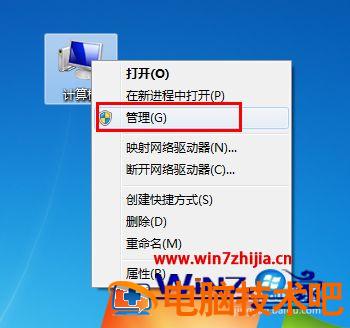
1、右击桌面上的“计算机”图标,从弹出的扩展菜单中选择“管理”项。
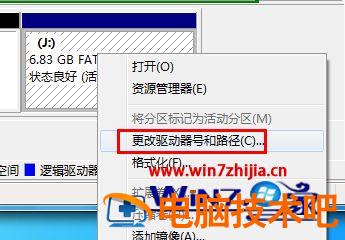
2、在打开的“计算机管理”窗口中,点击“磁盘管理”项,然后找到不能正常显示 的 U 盘盘符,右击选择“更改驱动器号和路径”项。
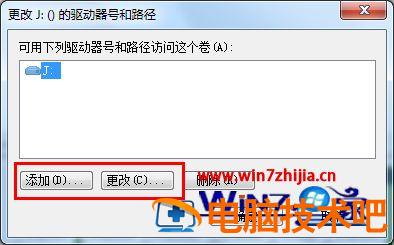
3、并在打开的窗口中,根据实际需要点击“添加”或“更改”按钮。
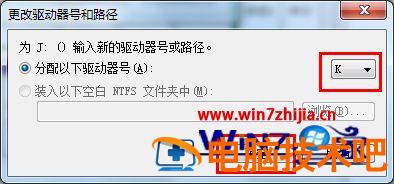
4、然后选择一个 U 盘盘符,点击“确定”应用设置,此时查看电脑是否成功识别 U 盘。
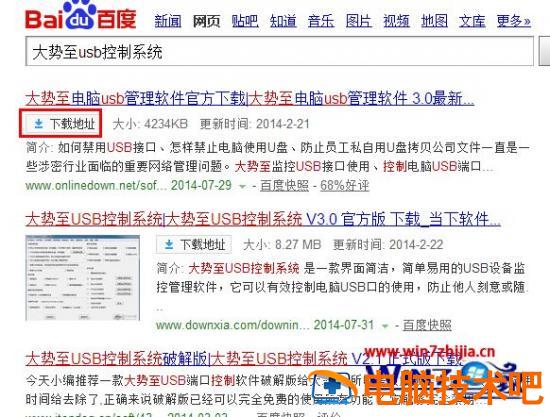
5、另外,系统组策略启用禁用可存储设备功能也会导致 U 盘插入电脑没有反应。对此我们使用“大势至 USB 监控软件“来实际修复功能。直接在百度中搜索就可以获取下载地址。
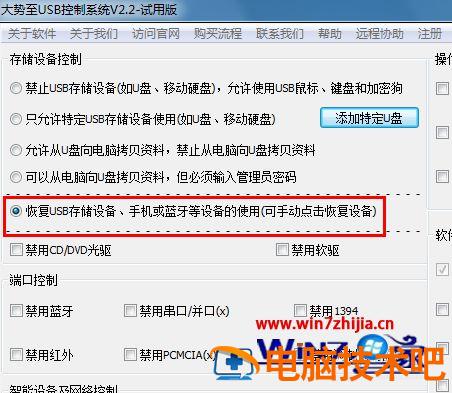
6、安装并运行该软件,在其主界面中勾选”恢复 USB 存储设备“项。
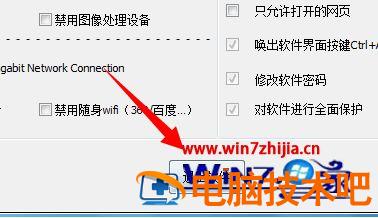
7、待 USB 设备被恢复成功后,点击”退出“按钮就可以啦。
以上就是电脑不读取 u 盘的解决方法,有遇到电脑不读取 u 盘的话,可以按上面的方法来进行解决。
正文完