
大家都知道当我们第一次连接 wifi 的时候,只要记住密码之后手机或者电脑只要在这个 wifi 覆盖的范围内就会自动连接,可是时间久了之后,有些用户不小心忘记了 wifi 密码,或者觉得 wifi 密码太过简单,就想要对自己的 wifi 进行修改,却不知道要从何下手,针对这个问题,小编就给大家讲述一下自家 wifi 密码的修改方法。
针对 wifi 这一块,相信我们在使用电脑的过程中还会遇到其他方面的问题,小编在下面为大家提供两篇常见的教程阅读,用户如果有需要也可以点击查看
推荐阅读:win10 怎么看 wifi 密码是多少、win10 突然没有 wifi 功能
首先可以通过电脑查询原始 WIFI 密码:
1、左键单击电脑任务栏右下方的无线图标,选中无线网络位置,鼠标右键单击,选择属性。
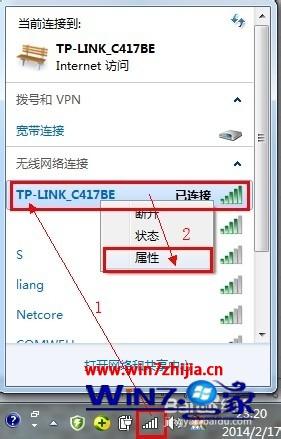
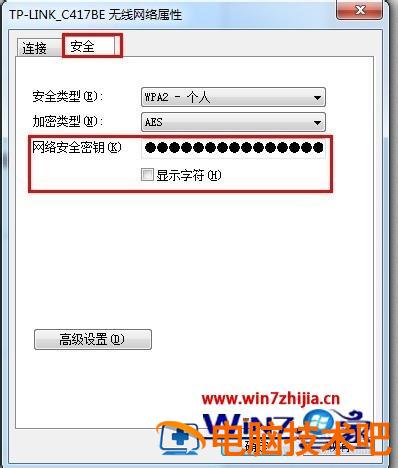
2、这时候会弹出无线网络属性对话框,选择安全选项,在下面的“网络安全密钥”选项中勾上下面的“显示字符”项。这个时候显示框显示出的字符即是之前设置好的无线 wifi 密码。通过旧的密码如果能够上 wifi,我们就不需要再修改密码了。
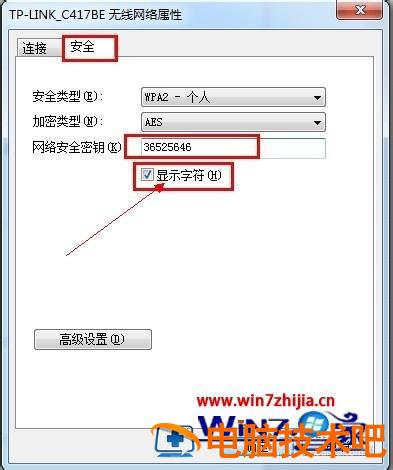
通过无线路由器修改 wifi 密码:
1、登陆路由器,在浏览器上面输入 192.168.1.1 或者 192.168.1.0,一般路由器登陆 ip 地址都是这两个,或者是 192.168.0.1 这个地址,一般路由器说明书上都会有写的。要么自己上网查询下自己路由器的型号就会知道地址 ip 跟用户名和密码。一般用户名都是 admin,密码也为 admin 或者为空。
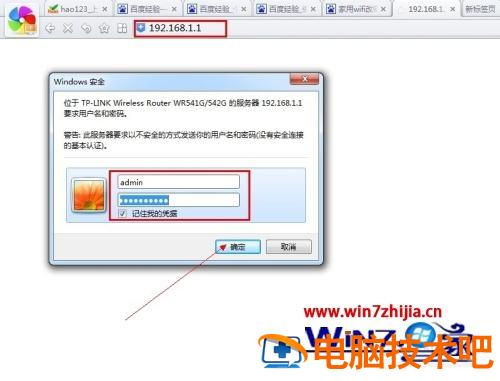
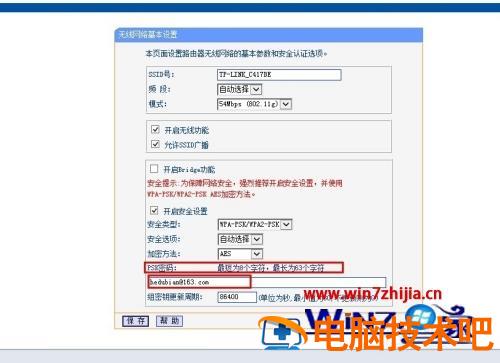
2、登陆进入路由器 -》无线参数 -》基本设置 -》PSK 密码(即是无线密码)。PSK 密码栏目上面的字符就是宽带无线密码。


3、如果为了安全起见,需要修改密码,删掉原来的密码内容换上新的密码即可!点击保存按钮就 ok 了。
上述给大家讲解的就是自己的 wifi 密码的详细修改方法,如果你也有需要的话,可以学习上面的方法来进行修改吧。