
win10 启动盘修复系统文件系统
(使用启动盘修复 win10 系统)
关键词: 系统修复 , Windows10 , Windows11, Windows, Windows PE
系统无法启动,如蓝屏等,我们不想重新安装系统,该怎么办?下面蓝伏豚小编教你怎么做 Windows PE 下修复操作系统。
1. 制作 U 盘启动盘
我们必须首先准备一个带 Windows PEU 盘启动盘。
1. 制作 U 盘启动盘
我们必须首先准备一个带 Windows PEU 盘启动盘。小编建议家里有电脑的小伙伴永远有一个 PE 系统盘,尤其是只有一台电脑的朋友,是不出门拯救系统的唯一途径。
这里推荐小编 IT 天空 U 启动,工具齐全,可以联网,更重要的是,流氓软件不会注入我们的系统。U 这里就不赘述盘启动盘的制作方法了。网上有很多文章。
2、准备 Windows 镜像
我希望每个人都能养成在非系统磁盘下保存与当前系统匹配的原始习惯 Windows 系统 ISO 镜像文件。
3、使用 PE 启动电脑
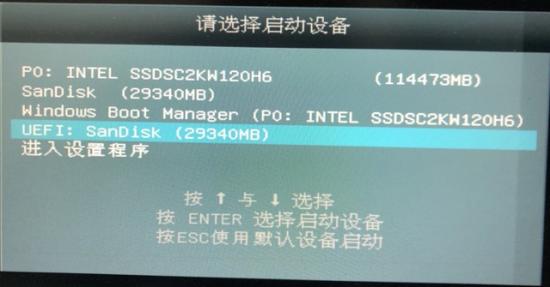
将 U 盘插入电脑,启动,按启动设备选择菜单的快捷键,呼出启动菜单,然后选择 U 盘启动。下图是启动设备选择菜单的案例:
我的 U 盘是 SanDisk 请注意,小伙伴们,有两个有 SanDisk 字样,其中一项 UEFI 开头。当我们的 BIOS 设定为 UEFI 开始时,请选择 UEFI: 这个 U 盘,否则选择不带 UEFI 字样的。
4、挂载系统光盘镜像
PE 系统启动后,找到我们的系统 ISO 镜像文件。需要注意的是,在这里 PE 下面,我们分区的盘符和顺序往往与正常系统下的盘符不同。我们一个一个打开,确认内容正确。
右键点击 ISO 然后挂载镜像文件(Windows10 以上内核的 PE 只有这个功能),假设我们挂载的盘子是 f 盘。其中 f:\\sources\\install.wim 是重点文件。
5. 确认系统版本
接下来,我们需要确认将要修复的系统版本,以便使用正确的修复源。
打开命令提示符,执行以下命令:
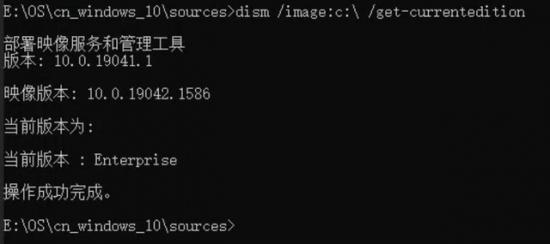
dism /image:c:\\ /get-currentedition
假设我们要修复的系统在 C 盘,比如命令 image 参数所指。如果你的是其他盘,请更改 image 参数即可。完成后,您将看到类似下图的结果
Dism 获得的系统版本
从结果可以看出,修复目标系统的版本是 Windows 10 企业版(Enterprise),我们把它写下来,以后再用。
6. 确认镜像中修复源的索引 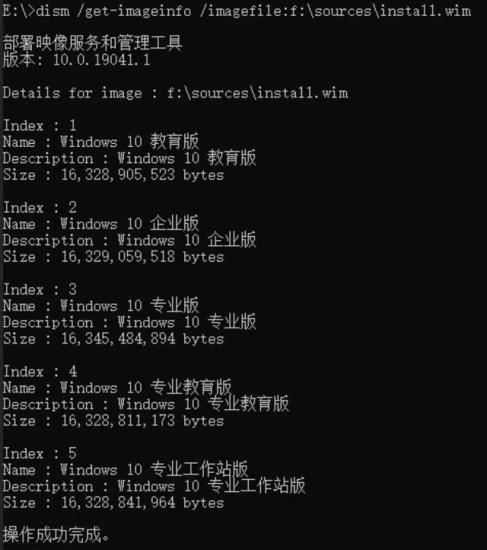 刚才我们把光盘镜像挂在 F 盘上。执行下列命令,获取下列命令 windows 10 企业版在 wim 文件中的索引。
dism /get-imageinfo /imagefile:f:\\sources\\install.wim
从执行结果中,我们可以看到 Windows 10 企业版的 Index 值是 2。记住这个值,以后再用。7、执行两个重要的 Dism 命令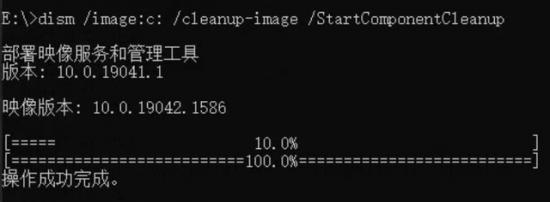
dism /image:c: /cleanup-image /StartComponentCleanup
 StartComponentCleanup 执行结果
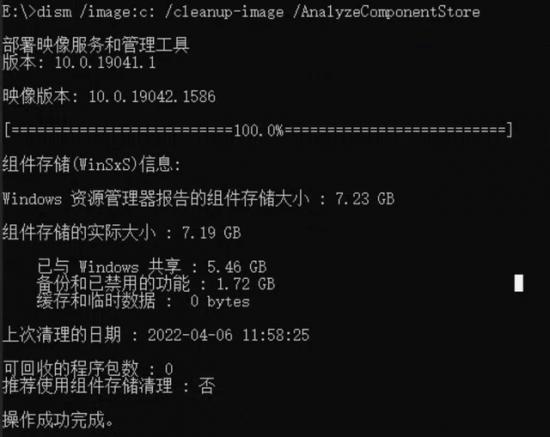
dism /image:c: /cleanup-image /AnalyzeComponentStore
AnalyzeComponentStore 执行结果
7、修复系统
先执行下列命令
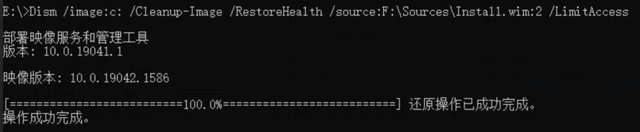
Dism /image:c: /Cleanup-Image /RestoreHealth /source:F:\\Sources\\Install.wim:2 /LimitAccess
千万看准,image 参数指定目标系统所在的 c 盘进行修复。如果您的系统在 d 盘应更改为 /image:d:。/source 指定值为 2,即我们在前面看到的 win10 企业版在 wim 文件中的索引号。/source 指定值为 2,即我们在前面看到的 win10 企业版在 wim 文件中的索引号。等一会儿,我们应该看到以下结果。
接下来,我们将执行它 sfc 命令
sfc /scannow /offwindir=c:\\windows /offbootdir=g:\\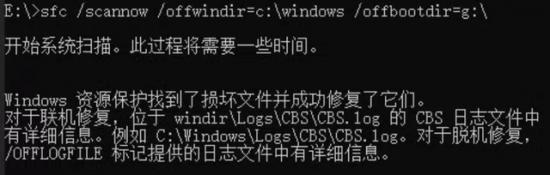 请小心这个命令,offwindir 指定 windows 目录的位置,offbootdir 指定启动盘的位置。UEFI GPT 磁盘模式启动计算机,启动分区是 ESP 可能不会显示分区。如果没有显示,可以使用 diskpart、磁盘精灵等工具为分区设置盘符(本例为 g 盘)。执行结果如下:好了,修理工作到此结束,试着重启电脑,蓝伏豚祝你好运。如果系统还能启动,请参考蓝伏豚的相关文章。