
(如何安装电脑插 u 盘系统)
前沿
几天前,一位同事的电脑不小心感染了病毒,导致每次启动都会自动安装大量的流氓软件,卸载这些流氓软件,然后使用杀毒软件,不幸的是,它根本不起作用,每次重新启动后,电脑都安装了一堆流氓软件,很烦
然后我的同事来找我,问我在这种情况下该怎么办。根据我多年的经验,根除这种情况最简单的方法就是重新安装系统。幸运的是,我以前喜欢扔电子设备,所以我帮他用 U 盘重新安装电脑。电脑不仅没有病毒,而且运行更顺畅。顺便说一句,我记录了重新安装的过程,在这里与您分享,只是照片有点丑
准备工作
U 盘
如果重新安装系统,您需要准备至少 8 个内存 G 或者上面的 U 盘,这个 U 盘一定要备份里面的重要数据,因为我们做系统的时候会做格式化处理。
重装过程
去老毛桃网站,下载一个用于制作 U 盘系统的软件,下载完整版本
地址:https://www.laomaotao.net/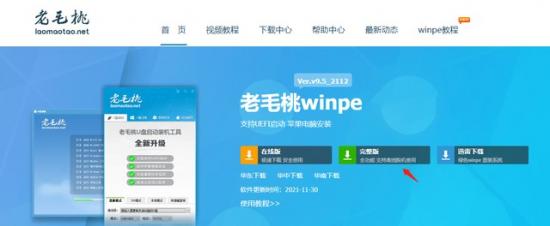
下载完整版
下载后本地安装,并将 U 盘插入电脑,它会自动实现 U 盘,然后点击一键制作 USB 启动盘

一键制作成 USB 启动盘
等 3 分钟左右,U 如下图所示,磁盘最终将被制成。它包含一个小型启动系统
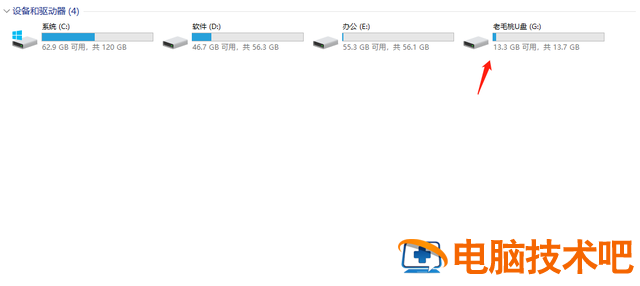
变成了一个 USB 的启动盘
4. 有启动盘。此时,我们需要下载操作系统的镜像文件。我在这里 xingtongzhijia 去下的,一个 win10 的镜像
地址:https://windows.xnayw.cn/
选择 win10 下载
5. 下载此镜像文件后,将此文件放入以前的 U 盘中,然后计算机选择 U 盘启动,我同事的电脑是 lianxiang 是的,这里开机按 F12 可以进入以下界面,选择自己的 U 盘,按下 Entry 就行了
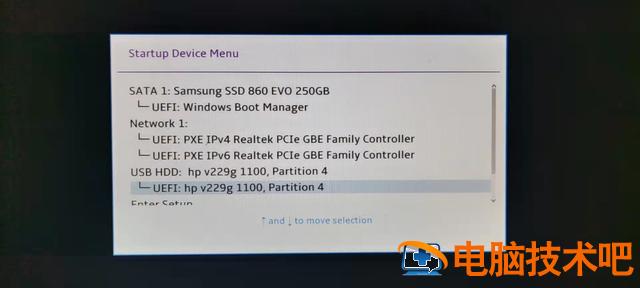
选择 U 盘启动
6、然后就会让你选择用 win10 PE 启动,这个 win10 PE 你可以理解它是一个非常简洁的版本 win10 系统,我在这里选第一个
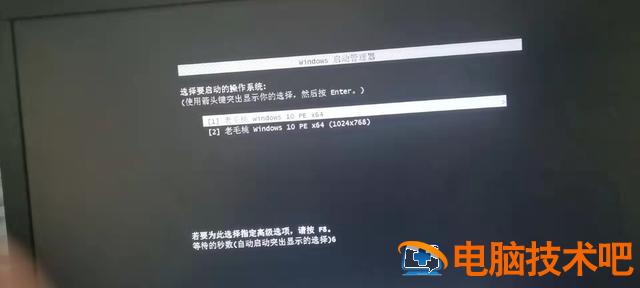
选择第一个启动
等待 2 分钟,进入系统后,选择桌面上的一键重装系统它会自动实现,直到你选择执行 U 盘中的镜像文件。
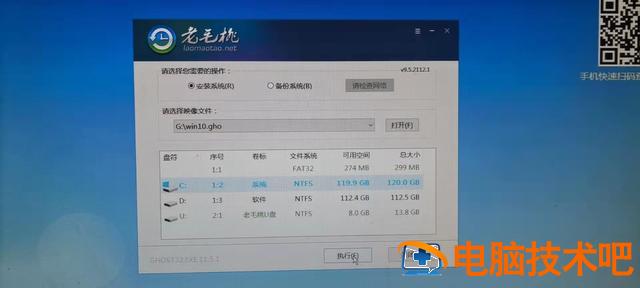
执行安装
8. 钩上后重启,使计算机重启约 2 次
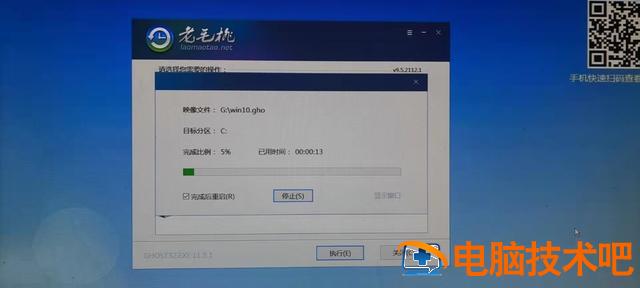
完成后重启
9. 必须驱动安装过程中的一些系统。这些安装完成后,系统完成了
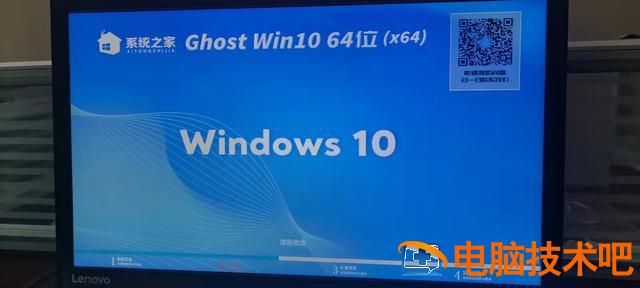
安装过程
好了就到这里了,是不是比较简单
如果您觉得效果不错,请帮助您添加关注点赞,并经常分享前端的实用开发技巧