
我不知道你是否遇到过这种情况:
例如,将 U 盘插入电脑后没有反应,打开磁盘后也没有看到 U 盘的盘符;再比如,U 插入电脑显示器无法识别或未成功安装驱动器等等……
这个时候你会不会觉得自己的 U 盘坏了,已经开始崩溃了?
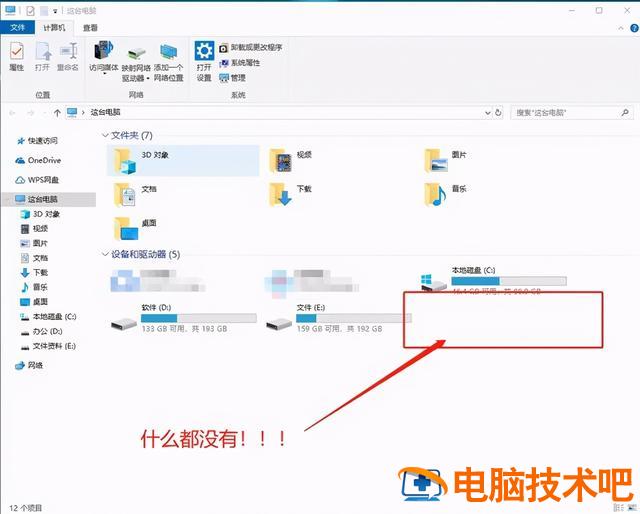
别慌,你可以先尝试以下方法!
别慌,你可以先尝试以下方法!
一、U 磁盘可能会被隐藏
首先,更换电脑,看看 U 盘是否损坏。如果没有,U 盘可能隐藏在你的电脑上。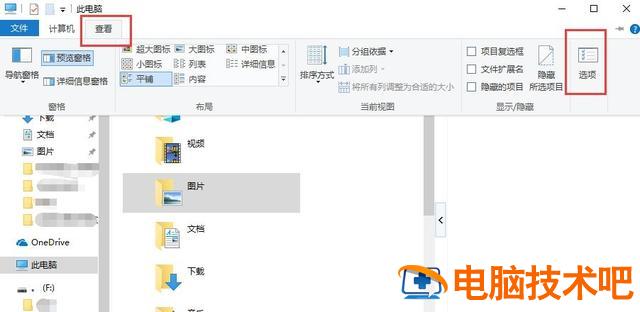 解决方案很简单:
插入 U 盘,打开我的电脑 / 这台电脑 - 查看 - 选项。
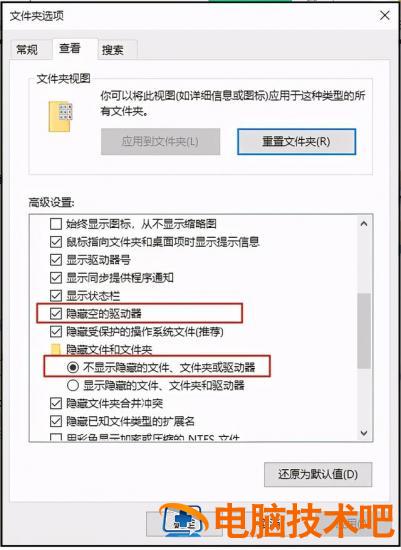
进入高级设置框后,仍然先点击查看,取消隐藏空驱动项目,然后点击应用程序。
二、USB 端口被 BIOS 禁用
如果您在没有反应的情况下将 U 盘连接到计算机,则在同一个中 USB 在接口上,我们试图访问其他设备,如鼠标和键盘。如果可以正常使用,消除接口问题。但是,如果是这样的话 USB 如果界面有问题,在排除界面本身的损坏后,
故障最有可能的原因是 USB 端口被 BIOS 禁用了。
我们需要进入 BIOS 修改后,解决方案非常简单:
PS:注意不同品牌和型号的计算机进入 BIOS 快捷键不同
,建议您在网上查询,或直接咨询电脑品牌客服~
方法一: 恢复 BIOS 默认值
一般来说,当重启计算机并出现启动图片时,快速按下 BIOS 可以进入快捷键 BIOS 界面。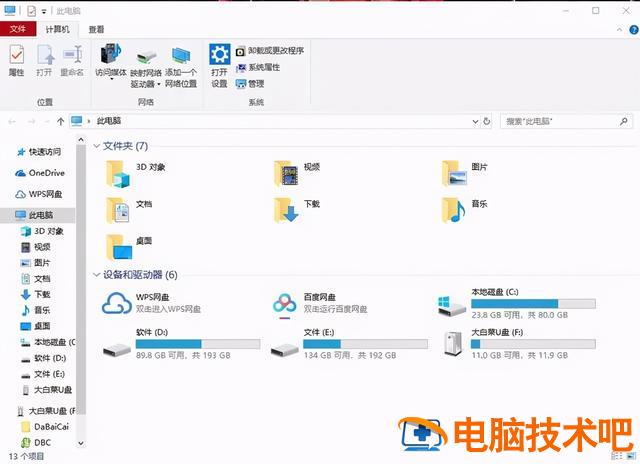
如果担心按压太晚,也可以连续重复按压,直到进入 BIOS 界面。
然后按 F9. 会有恢复 BIOS 默认对话框,选择 YES 并返回车辆,最后继续按下返回车辆,即可保存并重启电脑,再次接入 U 盘,您会发现 U 盘没有问题,可正常使用~
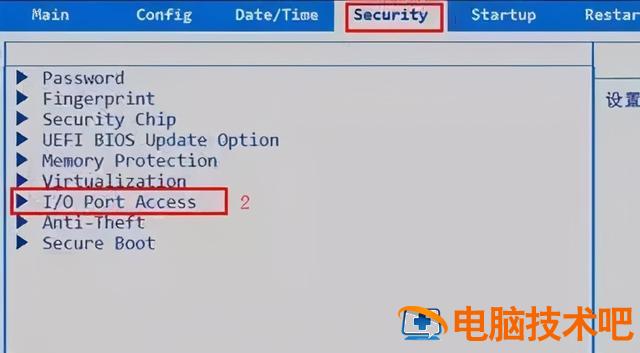 方法二: 打开 USB 端口
1. 参考上述操作步骤进入 BIOS 界面完成后,使用方向键切换到 Security”选项卡,选择“I/O Port Access”并回车;
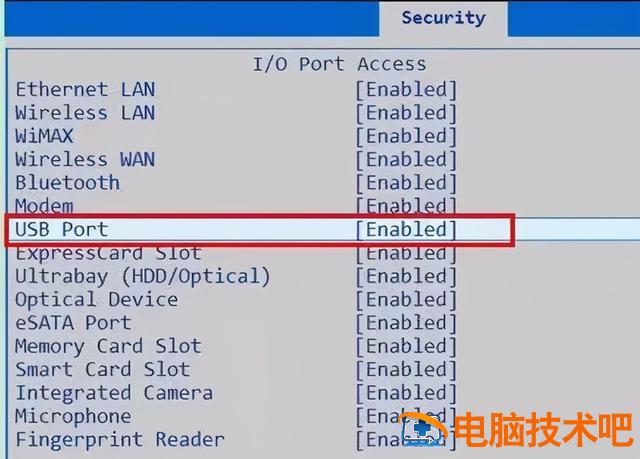
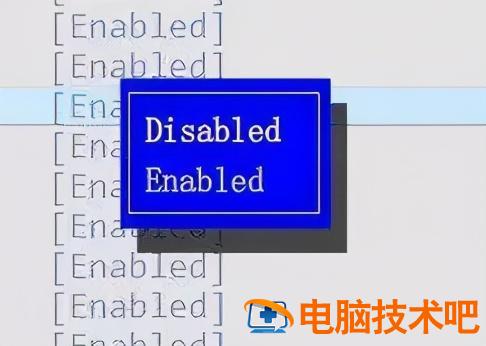
2. 之后,继续选择 USB Port 并回车,然后将其设置为 Enabled 最后按下 F10 保存即可。
三、电脑的 USB 驱动可能有问题
如果将 U 盘连接到计算机,则提示驱动器安装不成功!
 三、电脑的 USB 驱动可能有问题
如果将 U 盘连接到计算机,则提示驱动程序未成功安装!毫无疑问,这是你的
驱动程序有问题
。
解决方案很简单:
方法一、卸载 USB 设备
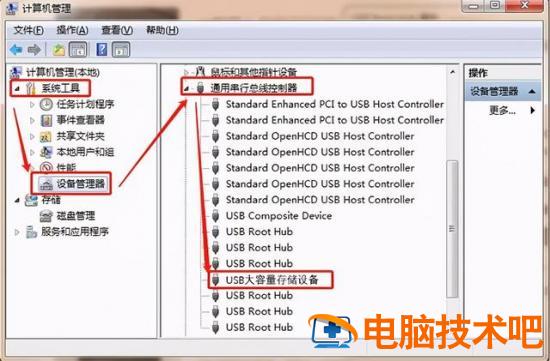
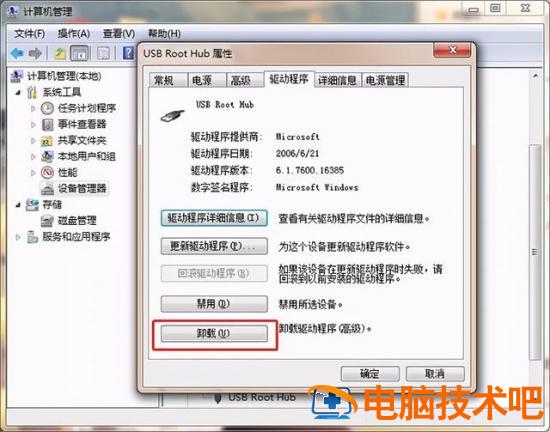
将鼠标移动到计算机上,右键选择管理,弹出窗口后,点击系统工具 - 设备管理器,然后在中间设备中展开通用串行总线控制器,在里面找到【USB 双击打开大容量存储设备。
 弹出窗口后,单击驱动程序 - 卸载 - 确定。卸载后,拔出 U 盘并重新插入计算机。计算机将自动加载 USB 然后检查你的 U 盘是否被读取。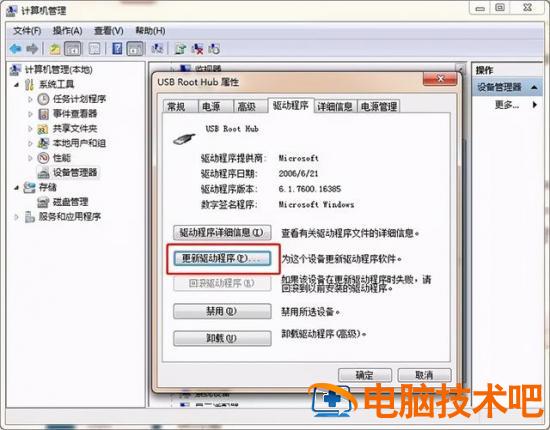
方法二、重启 USB 设备
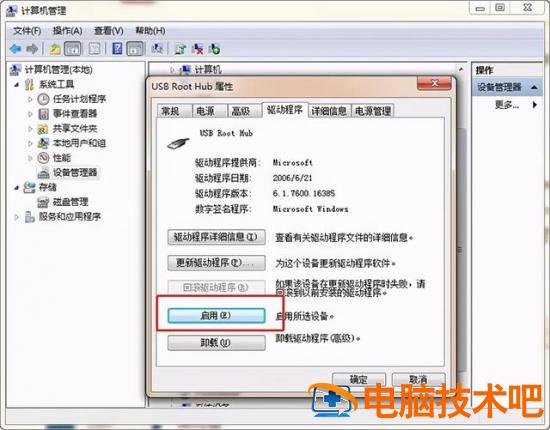
双击打开【USB 在大容量存储设备之后,如果发现驱动程序被禁用,请单击启用重新启动 USB 设备成功后,检查 U 盘是否读取。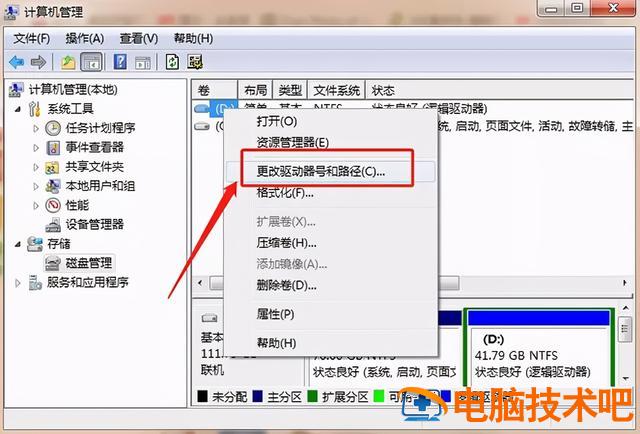
方法 3. 更新驱动程序
如果发现驱动程序已经启动,则可能没有更新驱动程序。点击驱动程序中的更新驱动程序,然后查看 U 盘是否可以读取。
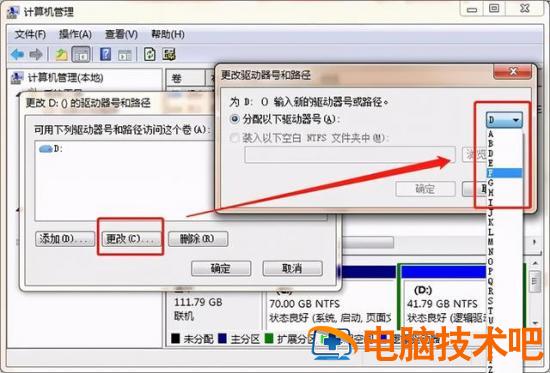 方法四、修改盘符如果磁盘中出现 U 盘,则无法打开。方法四、修改盘符如果 U 盘出现在磁盘中,则无法打开。和上面一样,先进入计算机管理页面,点击存储 - 磁盘管理,选择自己的 U 盘符号,右键选择更改驱动器号码和路径。弹出路径窗口后,点击下面的更改,进入分配驱动器号码的小窗口,点击右下拉框,选择未占用的驱动器号码,点击确定,系统将重新分配驱动器,然后检查您的 U 盘是否读取。嗯,以上是根据一些实际情况整理出来的几个解决方案。虽然不能保证 100% 成功,但还是希望对你有所帮助。