
在电脑系统上,会不定时的推出一些小更新,这些补丁是让你更好的使用电脑,但是其他电脑硬件也会推出一些更新,比如说要更新主板 bios,那么如何升级更新主板 bios 呢,方法很简单不难,下面小编给大家分享升级主板 bios 的方法。
解决方法:
1、打开自己的电脑,品牌笔记本和品牌台式电脑可以直接去对应品牌的官网查找自己对应型号的服务支持,组装的就弄个鲁大师查看自己的主板型号,再去对应的官网查询,这里以惠普笔记本为例,直接去惠普的官网,在官网中查找自己电脑型号对应的服务支持,这里可以输入自己电脑的序列号,然后查询即可。

2、接着会进入到对应的驱动支持界面,其中会有个 bios 的选项,这也就是 bios 的更新文件,直接点击。

3、打开之后会有 bios 更新的名称,这里会显示 bios 更新文件的大小,点击后边的下载选项即可。

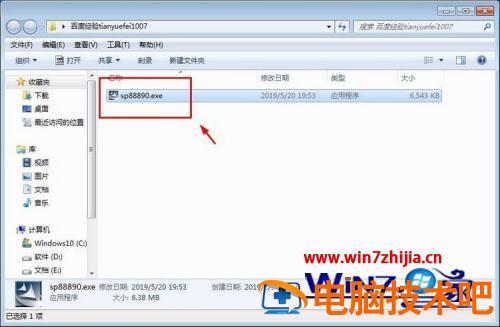
4、下载好文件之后,双击运行该文件即可,现在的更新文件可以直接运行安装。
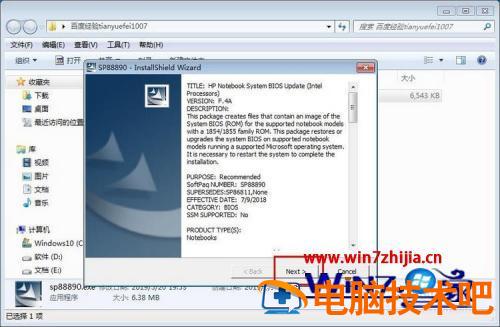
5、接着就是安装向导的界面,这里也不用操作什么,直接点击 next 即可。
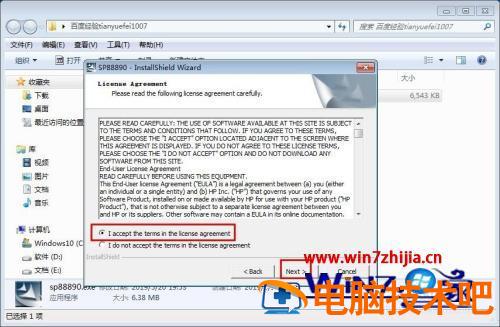
6、接下来就是许可协议什么的内容,要点击 i accept 同意选项,然后点击 next。
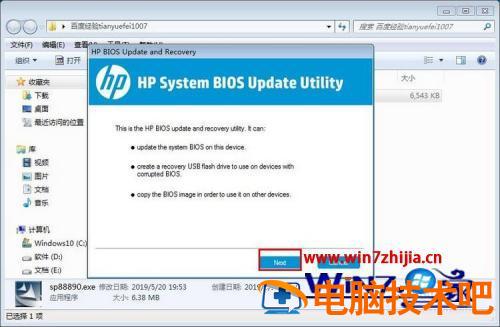
7、接下来就是正式的更新界面了,也是点击 next 下一步。
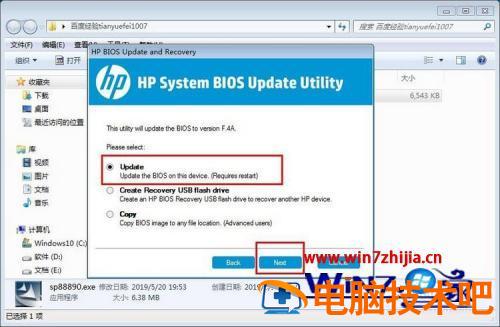
8、接下来选择 update 更新选项,也可以使用 u 盘的方式更新,不过还是这个来的方便快捷,然后点击 next。
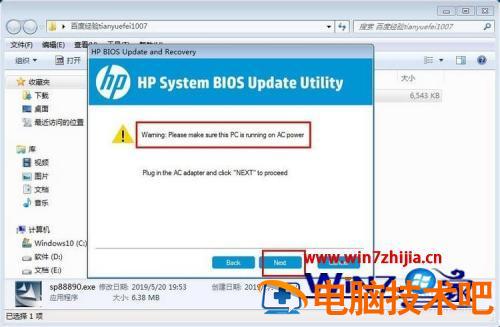
9、接着是一个提示警告的窗口,这里一定要保证电源不能断,否侧容易导致电脑崩溃,确认后点击 next。
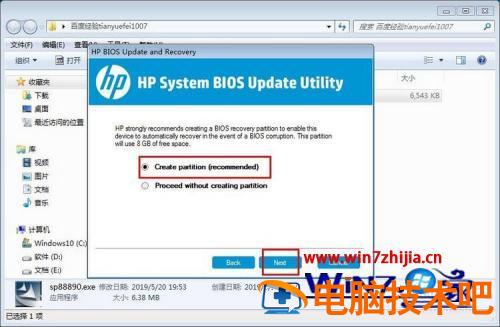
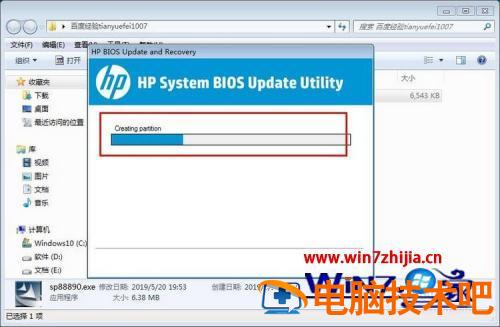
10、接下来选择 create partition,创建一个恢复分区,然后点击 next,接着就是创建恢复分区的过程,等待创建完成。
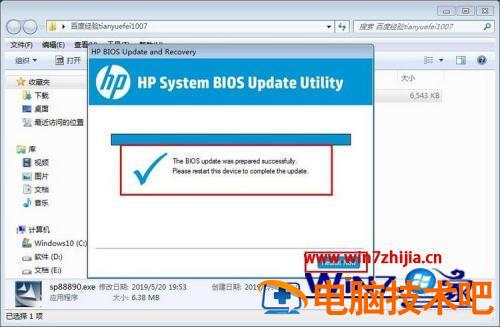
11、最后成功之后会有提示的界面,这个时候需要重新启动电脑才能完成 bios 的更新。
以上就是升级主板 bios 的方法,有不会更新升级主板的,可以按上面的方法来进行升级。