
如今市面上最主流的是 win10 操作系统,所以很多 win7 系统用户就想要升级,但是在之前免费升级期间很多用户错过了,那么 win7 怎么免费升级 win10 呢?方法有很多,比如通过辅助通道、下载镜像安装再用工具激活等,下面给大家分享一下 win7 免费升级到 win10 系统的方法。
升级须知:
1、如果当前 win7 系统可以正常运行,直接下载 win10 镜像解压安装升级
2、如果要在 uefi 下升级 win10,需要通过 uefi U 盘来安装,下面有提供方法
3、一般电脑运行内存 2G 要安装 win10 32 位系统,内存 4G 以上安装 win10 64 位系统
相关安装升级教程:
uefi pe 下怎么安装 win10 系统
uefi 引导 gpt 分区安装 win10 系统的方法
安装 win10 系统安装官方原版镜像的方法
一、升级准备工作
1、备份好 win7 系统下重要的数据,尤其是桌面
2、解压软件:WinRAR、好压等解压工具
二、现在 win7 升级 win10 免费教程 直接解压安装方法
1. 首先这台华硕电脑需要可以正常上网。之后下载胖爪装机助手:胖爪 windows10 装机助手,然后点击“软件下载”,就可以完成程序的安装了。需要注意关闭安全卫士类软件,不然会引起误报;

2. 下载后完成安装程序,点击程序中的“立即重装”;

3. 这时候软件会自动检测系统的硬件,直接继续点击“下一步”;
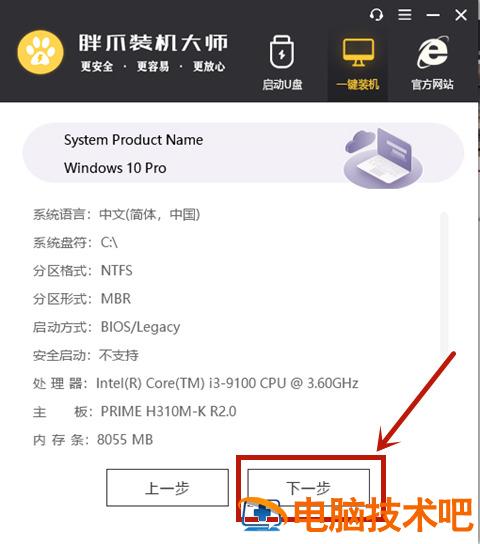
4. 这时候选定需要安装的程序,小编原来是 windows7 系统,这次就选择重装为 windows10 系统,选中“电脑公司 win10 64 位”,点击“下一步”;

5. 到了该步骤,小伙伴们可以选择一些常用的软件,方便系统安装后直接使用,继续点击“下一步”;

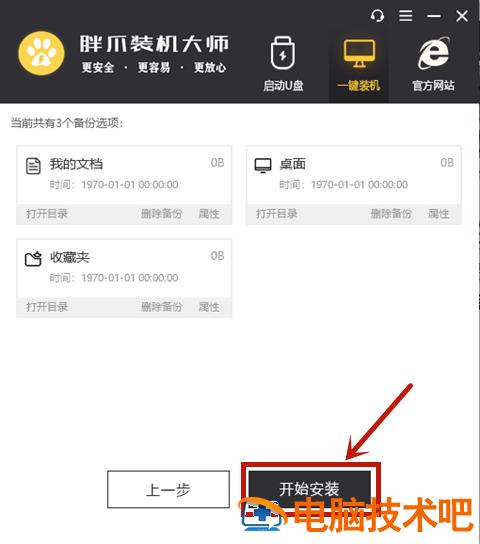
6. 如果小伙伴们有需要备份的文件,可以进行选择,直接点击“开始安装”、不过小编建议将重要的文件放到 c 盘以外的分区中,这样可以让系统重装更快一点,免去备份和恢复的时间;
7. 这时候软件就会开始自动下载装机需要的系统文件,我们只需要耐心等待就可以了。等到下载结束以后,系统会提示自动重启。



8. 电脑自动重启以后不要进行任何操作,系统会自动进入 pe 解压系统文件,并且进行安装。整个步骤都不需要进行任何操作,只需要等待。

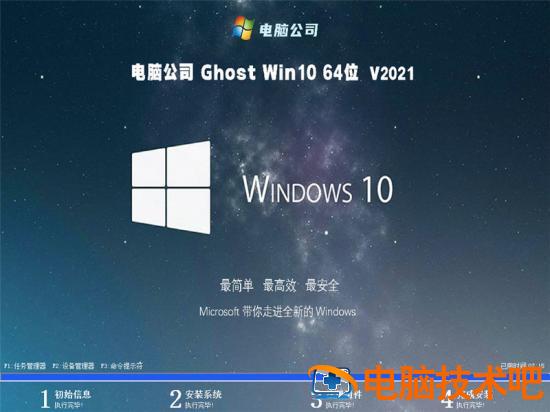
9. 在安装界面结束以后,我们就可以正常进入系统。直接进行上网等活动,感受全新的电脑系统了。
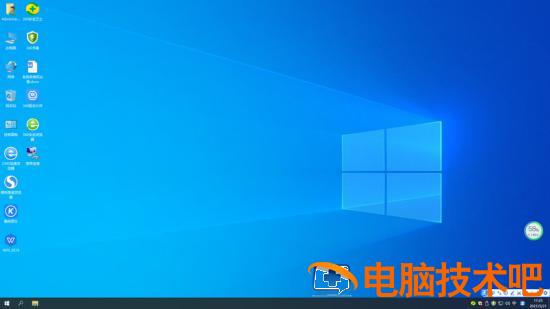
上述就是 win7 免费升级到 win10 系统的方法,有需要的用户们可以按照上面的方法步骤来进行操作吧,希望可以帮助到大家。