
windows10 找不到 wifi 网络怎么办呢,很多用户在使用系统的时候有时候会遇到找不到 WiFi 网络的问题,明明自己就在 WiFi 路由器旁边却一直找不到 WiFi,那么一旦遇到此问题的时候该如何解决呢,用户们可以按照下面的 windows10 找不到 wifi 网络解决方法的内容来操作,就可以解决此问题了。
windows10 找不到 wifi 网络怎么办
1、检查无线网络开关是否开启,一般为 fn 加 f6 开启 (不同电脑开启方法不同)。
2、检查网卡驱动是否损坏或重新正确安装无线网卡驱动。右键“我的电脑”打开“管理”,在“设备管理器”里面查看无线网卡驱动是否安装正确。


3、打开“网络共享中心”,点击“更改适配器设置”,找到无线网卡,“禁用”后再启用。如果还是无线连接请进行下一步。


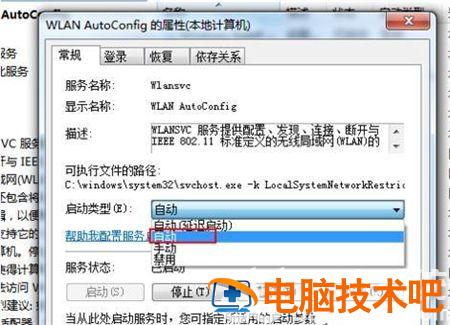
4、在计算机管理里面,找到“服务和应用程序”打开“服务”,在右边找到“WLAN AutoConfig”服务。


5、双击打开“WLAN AutoConfig”,在启动类型设置为“自动”,应用后确定。
以上就是关于 windows10 找不到 wifi 网络怎么办的内容了,希望帮到大家。
正文完