
如何安装戴尔电脑?
(如何安装戴尔电脑?步骤)

戴尔笔记本电脑已经使用了半年。如果垃圾不经常清理,系统会变得越来越慢,甚至死亡、软件闪回等现象。此时,您需要考虑重新安装戴尔笔记本系统。让小鱼系统教你戴尔笔记本重新安装系统教程。
准备戴尔笔记本重装系统
1. 首先准备重新安装系统必备的【小鱼系统】官网 down 好程序。

2. 然后将计算机 C 盘的重要文件备份到其他磁盘,然后双击打开小鱼系统。

3. 今天进入小鱼系统界面 win10 系统为案例,我们展开 win 点击 10 系统列表后 安装系统。
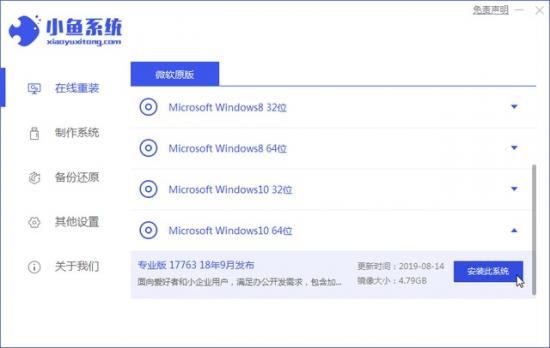
4. 下一步,选择计算机需要安装的程序。如果不需要,请删除检查,然后单击 下一步。

5. 然后小鱼系统开始由系统和备份计算机驱动。在此期间,请不要操作计算机来休眠和切断电网。
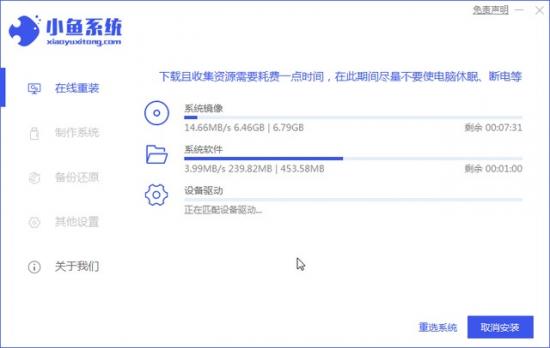
6. 最后,戴尔笔记本重新安装系统 win10 安装完成后,提示电脑自动重启。如果暂时不安装,请点击 稍后重启。

7. 计算机启动自动进入启动管理界面,10 秒自动进入 PE 系统界面。
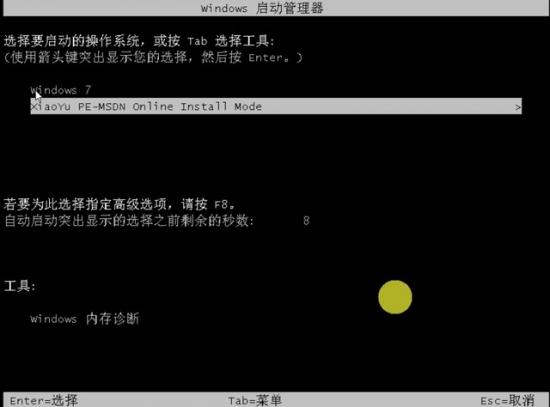
最后进入小鱼 PE 系统界面,程序自动开始系统安装,耐心等待安装成功。
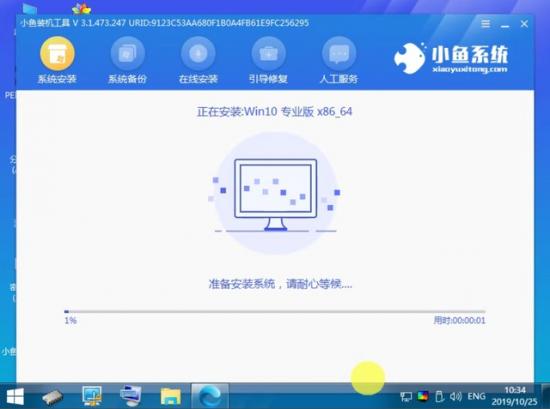
8. 最终安装成功,提示 10 秒后自动重启计算机。
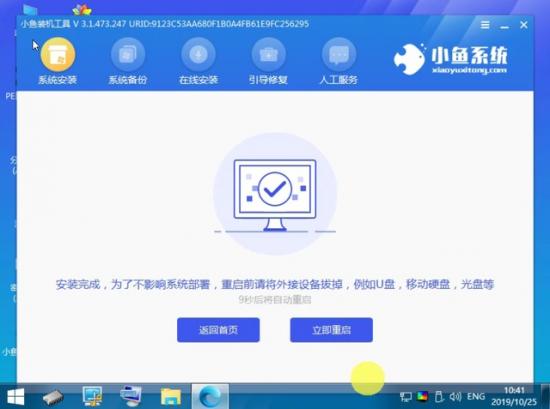
9. 戴尔笔记本电脑重新安装系统 win10 完成后进入 win10 系统界面,小鱼一键重新安装 win10 系统完成。

以上是关于戴尔笔记本重装系统的 win10 教程中,计算机系统出现故障并不重要,只要有小鱼系统,就很容易帮助您修复计算机系统。关注小鱼系统,让电脑安装如此简单。
正文完