
蓝牙耳机是现在非常受欢迎的耳机设备,很多用户喜欢在用电脑的时候连接蓝牙耳机去听歌,那么 win10 怎么连接蓝牙耳机呢?先点击通知图标,然后选择其中的蓝牙符号,在打开面板中点击 + 添加蓝牙或其他设备,之后电脑会搜索周围的蓝牙设备,在搜索结果中选中你的蓝牙耳机设备匹配就可以了。
win10 怎么连接蓝牙耳机:
1. 首先电脑开机,进入 Win10 系统桌面,在桌面右下角选择“新通知”图标。

2. 在弹出的最新消息窗口,把点菜单展开找到“蓝牙”菜单,选择点击。

3. 在弹出来的蓝牙设置窗口上,选择“添加蓝牙或其它设备”。
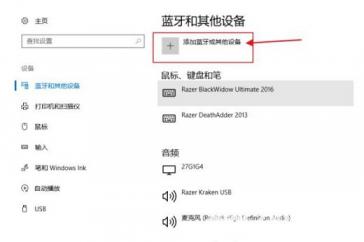
4. 在弹出来的添加设备窗口选择“蓝牙”。

5. 点击后,电脑蓝牙设备会自动搜索周围的蓝牙设备,将耳机蓝牙也开启,系统蓝牙匹配到后进行连接即可。

6. 如果电脑无法开启蓝牙设备,可以在 Win10 系统运行“services.msc”,那服务中的“bluetooth handsfree service”服务启动,然后再尝试连接开启蓝牙功能。

以上就是 win10 怎么连接蓝牙耳机 win10 连接蓝牙耳机方法介绍的详细教程,希望能帮助到大家。
正文完